录音、速记两不误
软件世界
你是怎样为会议做记录的?速记还是录音?小李在一家合资企业做秘书,每次会议的记录工作都由他负责,为了会后更有效地整理会议发言,小李曾经尝试过许多录音软件。Windows自带的“录音机”太简陋,声音文件体积大,录音时间又短;Total Recorder或者录音笔(器)虽然可以长时间录音(MP3格式),不过整理会议录音时很难查找不同人的发言,以至整理一次记录要听好几遍录音。最后小李选择的是Office 2003新增的一个软件OneNote 2003。它可以同步实现录音与速记,整理记录时也可以很方便地互相对照。
1.准备工作
以Windows XP为例,首先安装One Note 2003,双击右下角的“音量”图标,进入“音量控制”对话框,取消“麦克风音量”下“静音”项上的钩,然后用系统自带的“录音机”录一段声音实验一下。
提示:如果使用笔记本电脑,可以使用内置话筒。如果使用台式电脑,则要先确保话筒与声卡正确连接,再按上面的方法设置“音量控制”对话框。
2.录音和记录
①打开OneNote 2003,切换到“会议”页面,选中“视图→页标题”,在页面上方的“标题”框内输入本次会议的主题,如“生产安全会议”。
②有人开始发言了,小李单击“工具→录音→录制”命令,打开图1所示的工具栏,页面中出现“开始录音; 2004年3月10日14:33”的标题,这表明了录音开始的时间;录音自动开始,光标跳至下一行,提示使用者开始记录。

提示:单击“视图→工具栏→录音”命令,也可以打开图1所示的工具栏。其中,“录音计时表”显示本次录音时长和总的录音时长;单击“暂停”按钮可暂停录音,再次单击即可继续录音。
③由于会议发言一般都是有条理、有层次的,为了方便用户快速记录信息的层次,OneNote 2003设计了一种水平大纲结构:用缩进量表示大纲层次,没有缩进说明该段文字的大纲级别最高,缩进量越大说明其大纲级别越低。我们只须按“Tab+Enter”组合键就可以降低级别,反之按“Back Space+Enter”组合键即可提高级别(图2)。
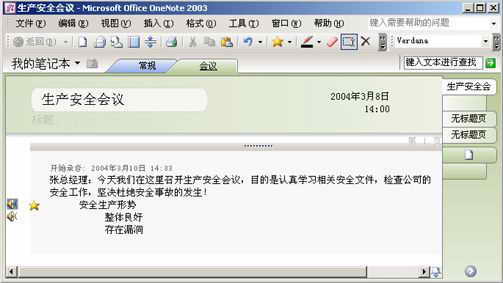
此外,为了帮助用户给记录中的内容做标记,OneNote 2003提供了“笔记标记”功能。如果我们认为某段讲话非常重要,只须单击“格式→笔记标记→重要”,这时,表示“重要”的小星星(图2)就会出现在该段文字的前面。
提示:单击“格式→笔记标记→自定义我的笔记标记”命令,双击任务窗格中的“未定义的”项,就可以自己修改笔记标记的格式了。
④发言人讲话完毕,单击图1所示工具栏中的“停止”按钮结束录音。这时“录音计时表”的“分子”归零,说明本次录音结束,而“分母”显示的数值则表示本次录音的总时长。
⑤接下来又有人发言,我们只须单击图1工具栏中的“录制”按钮,页面中就会自动增加一条录音记录,然后重复上面的步骤即可。
3.整理记录
OneNote 2003的最大优点是声音和文字同步记录,用户可以根据文字轻易找到对应的录音。假如小李需要根据录音整理“张总经理”的讲话,只须把鼠标指向图2中的“开始录音”或“张总经理”,就可以看到文字左边的小喇叭图标,单击该图标就能播放讲话录音。我们也可以将光标插入录音标题的文字中间,然后单击图1工具栏中的“播放”按钮。
用上面的方法边听录音边整理记录,完成后将文字复制到Word 2003即可。
提示:为了得到最好的声音录制和播放效果,建议朋友们使用DirectX 9.0a和Windows Media Player 9。
4.录音文件管理
OneNote 2003录制的声音文件存放在“系统盘符\用户名\Documents and Settings\My Documents\我的笔记本”文件夹中,声音文件(WMA格式)体积小、音质好。如果我们需要复制或刻录某段重要录音,可以到这里查找。
OneNote 2003有一个特别突出的优点──不需要用户专门执行文件保存命令,用户的所有操作(文字输入和录音)都会自动保存。如果需要备份OneNote 2003文件或者把OneNote 2003文件发布为网页,可以用“文件→另存为”命令。
正由于这个原因,要删除OneNote 2003中的录音时,操作稍微复杂一些。用Delete键我们可以很容易地删除页面上的录音标题,但“我的笔记本”文件夹中的WMA文件仍然存在。所以,想彻底删除OneNote 2003中的录音,必须进入“我的笔记本”文件夹,删除对应的WMA文件。