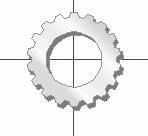
用Freehand 10快速绘制齿轮
软件世界
Freehand 10是一个功能强大的矢量软件,受到众多图形设计者的喜爱。这里我们用它来快速制作一个齿轮,这种制作齿轮的方法比其他方法要快很多。希望这个设计思路能够给大家提供参考。
1.首先绘制18角的星形。开始前要设置两条辅助线,先显示标尺(菜单:视图→版面标尺→显示),接着从水平和垂直标尺各拉出一条辅助线到页面的中部,相交于页面的中间。正式开始制作,双击多边形工具,打开对话框,设置如图1,边数为18,形状选星形。同时按住Alt键和Shift键,用鼠标左键从辅助线的交点开始往外拖,绘制一个中心点在辅助线交点的18角星形。
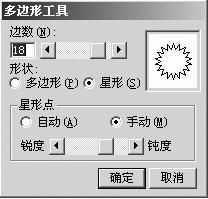
2.绘制18边的正多边形。这里要注意,必须使正多边形的边数和星形的顶点数相同,因为要用正多边形的边去“削平”星形的尖角。双击正多边形工具按钮,打开对话框,设置边数设为18,形状为正多边形。同时按住Alt键和Shift键,用鼠标从辅助线交点往外拖,拖出一个18边的正多边形
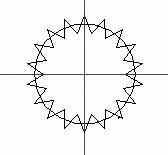
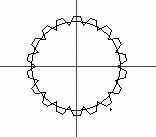
注意:正多边形的边心距略小于星形的顶点到中心点的距离,并且正多边形每边的中心点应当位于对应的星形顶点和星形中心点的连线上(图2),如果不是,则用转换面板的旋转项旋转正多边形,使它符合要求。按住Shift键同时选择星形和多边形,选择菜单“修改→结合→交集”,结果如图3。
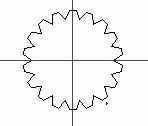
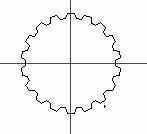
3.单击工具箱的椭圆工具,同时按住Alt键和Shift键,用鼠标从辅助线的交点往外拉出一个圆形,圆形应当比原来的多边形稍小,如图4所示。按住Shift键的同时选择圆形和第二步相交所得的图形,选择菜单“修改→结合→联合”,即可得到齿轮的形状,如图5所示。
4.继续进行,再次选择椭圆工具,同时按住Alt键和Shift键,用鼠标从辅助线的交点往外拉出一个圆形,这个圆形应当比前一个圆形小很多,按住Shfit键,同时选择齿轮图形和圆形,选择菜单“修改→结合→打孔”,即可获得最终的齿轮图形,然后进行填充,加上阴影(外加功能工具栏的阴影按钮),一个精确的齿轮就出来了,如图6。