轻松实现虚拟全景效果
软件世界
在上期的E10版的《高手论道》中,我们对虚拟现实作了一定的介绍,许多读者对这种技术比较感兴趣,其实现在网上也很流行这种技术。当你打开这种窗口时,它会要求你安装一个全景浏览器插件,然后你就会发现在图片上面按住鼠标左键拖动,图片居然动了起来,还可以推远或拉近“镜头”,感觉很奇妙吧!这种效果是怎么做出来的呢?其实只要使用MGI推出的一个小工具──PhotoVista(下载地址:http://www.skycn.com/soft/463.html),几分钟就能制作出这种虚拟全景效果。
准备素材
首先我们需要用数码相机拍摄几张图片。把数码相机水平固定在三脚架上,然后环拍一周,拍摄时要让每张相片的边缘都有重复的部分,而且相片的分辨率设得越高越好。OK,这些就是我们需要的素材图片。
实战
1.导入素材
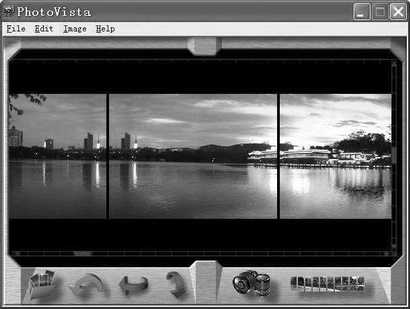
打开PhotoVista,执行“File→Open Source Images”,会弹出“Open Source Images”对话框,单击“Add”或“Add All”将图片添加到“Sounce Files”列表中,再单击“OK”即可导入素材。导入完成后就可以在PhotoVista中预览到这些图片了(图1)。
2.选择镜头
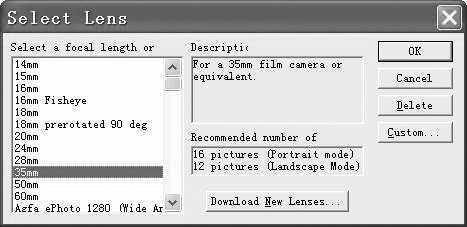
这一步我们需要选择一个合适的虚拟“镜头”,它可以模拟相机取景框中观察景物的效果。单击程序主界面上的那个照相机按钮,打开“Select Lens”对话框(图2),软件默认使用35mm镜头,在左边列表中你也可以自行设置焦距或选择某种型号的数码相机。
3.预览虚拟全景效果
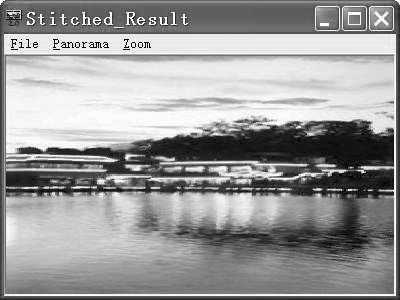
单击“Stitch Panorama”按钮(位于照相机按钮右侧),会弹出“Stitch Options”对话框,勾选“Use automatic alignment”和“Full 360°panorama”,然后单击“Full Stitch”,软件会自动将相片拼合成一张超长的图片,再选择“Panorama→Show Viewer”就可以预览虚拟的现实效果(如图3)。现在按住鼠标左键拖动即可旋转场景,按Shift键可拉近镜头,按Ctrl键则可推远镜头。
4.发布作品
要想在任何地方都能查看虚拟的全景效果,我们就必须将作品发布为HTML文档。选择“File→Save As”,在“Export to HTML”下拉列表中根据需要选择“For Plug-In”或“For Java”(建议选择“For Java”,兼容性会好一些),再设置好网页文件的保存路径和文件名,单击“保存”即可。