等待“检阅”的文件(夹)
软件世界
在电视上经常看到大型庆典中的阅兵式,所有的士兵根据自己的兵种排列成整齐的阵形,非常有气势。如果你愿意,你也可以让Windows XP系统里的文件(夹)按照各种规律排列得整整齐齐,等待你的“检阅”。
1.立正,站好
(1)打开一个文件夹,在空白处点鼠标右键,选择“排列图标”(图1)。
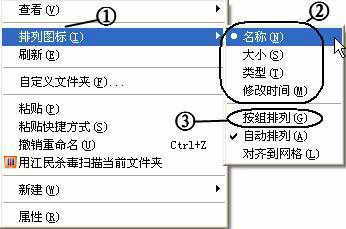
(2)在“排列图标”子菜单中,你可以根据需要选择,让文件(夹)按“名称”、“大小”、“类型”等规律排列整齐,看上去一目了然,想找什么文件也方便多了。
小贴士:如果你想在一个包含了多个文件的文件夹里查找最近新建的文件,就可以选择按“修改时间”的先后来排列,这样就可以很快到最后创建或修改的那个文件了。另外常用的排列方式还有按类型(例如同一种扩展名的文件排列在一起)和按名称(根据文件名中第一个字母的顺序)排列。
你可能注意到“我的电脑”中的硬盘分区、物理光驱不像在Windows 98/2000中那样排列在一起,而是分为一组一组的,就像阅兵式中每种兵种的士兵单独排列成一个阵形一样。这是Windows XP系统的一个新功能。其实,文件夹中的文件也可以这样排列呢。
(3)选择“按组排列”,文件夹中的文件就会根据类型(假设排列方式为按类型)被分为一组一组的排列,每一组都有一个名字,即该组的组别,例如后缀为TXT的文件为一组,组别为“文本文档”。每组文件之间都有一根细线分隔,方便你快速查找你所需要的文件。
小贴士:分组排列的组别根据图标排列方式而定,如果选择图标按“修改时间”排列,则组别的名称为“今天”、“上星期”、“上个月”……如果图标按“类型”排列,则组别就可能为“文本文档”、“应用程序”、“AVI视频”……
2.向左看齐
除了可以让文件或文件夹根据需要按照一定的规律排列之外,我们还可以根据自己的使用习惯来更改这些文件或文件夹的显示方式(图2)。
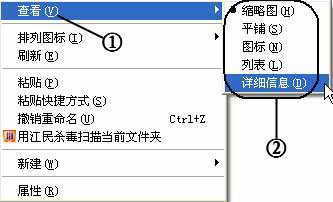
(1)打开一个文件夹,在空白处点鼠标右键,选择“查看”。
(2)这里可以更改文件的显示方式。常用的显示方式有“详细资料”(会以列表的方式显示文件的大小、修改时间等信息)和“缩略图”(尤其是包含了很多图片的文件夹中,采用这种方式可以快速浏览到图片的内容)。