文件(夹)为何不见了
软件世界
在一台刚装好系统的电脑上打开C盘(假设Windows XP安装在C盘)时,你会发现一个文件(夹)也看不到啊?不要惊慌,这其实是系统的一种保护功能,即自动将系统文件夹隐藏起来了。
小贴士:系统文件夹是指正常运行 Windows 所必需的文件夹。例如我们常提到的Windows、Documents and Settings、System32等文件夹,这些文件夹的默认属性是隐藏的(《文件从何而来》一文中有关于文件属性的解释)。
1.别怕隐藏的文件
(1)要想让系统文件夹显示出来,点击“显示此文件夹的内容”就可以了(图1)。
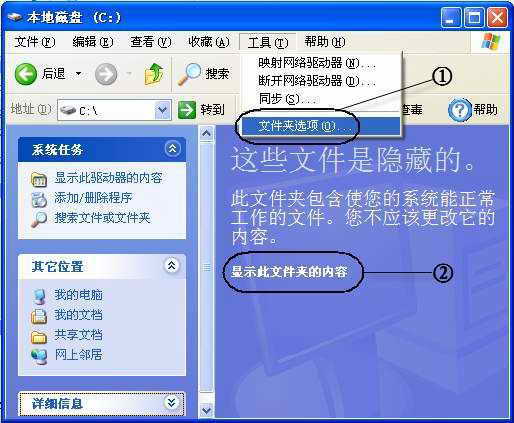
如果觉得每次都要点击才能看到系统文件夹有些麻烦,你可以进行下面的操作来取消系统的这个保护功能。
(2)点击“工具→文件夹选项”,打开“文件夹选项”设置对话框。
2.怎么处理隐藏文件
(1)点“查看”标签,在“高级设置”中有很多选项都会影响到文件夹的显示方式(图2)。
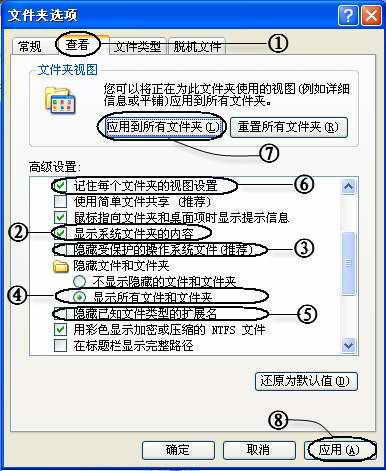
(2)勾选此选项后,系统就不会自作主张隐藏系统文件夹了,这样操作的效果和上面通过点击“显示此文件夹的内容”的效果一样。
除了选择是否显示系统文件夹外,这里还有许多关于文件显示的相关选项。
(3)不勾选此选项,则会显示隐藏属性的系统文件。
(4)勾选此选项,则包括隐藏属性在内的所有文件(夹)都会显示出来(不包含隐藏属性的系统文件)。
(5)不勾选此选项,则会显示文件的扩展名。建议不勾选此选项,这样时间长了你就可以记住各种类型文件的扩展名了。
(6)如果想让你针对文件夹的视图设置在每次打开该文件夹时都有效,则勾选此选项,否则下次再打开该文件夹的时候,将采用系统默认设置。
(7)上面的设置仅对当前操作的文件夹有效,如果你想让每个文件夹都采用上面的设置,还应该点击此按钮。
(8)最后点击“应用”即可使设置生效。
小贴士:“高级设置”里还有其他一些选项也会影响到文件夹的显示方式,你可以打开一个文件后,放心地边操作边查看文件夹的变化,来了解这些选项的作用。如果设置乱了,只要点击“还原为默认值”,然后点击“重置所有文件夹”就可以让所有文件夹的设置恢复为系统默认。