“天簌”需得妙手裁——超强录音机Claudio
软件世界
系统自带的录音机程序因为默认只能录制60秒且编辑功能弱,因此一直为人所诟病,而Claudio恰恰能弥补它的种种不足,是理想的替代者。Claudio还具备简单的音频编辑功能,用它来裁剪一些常用的音频文件显得绰绰有余。
Claudio 档案
软件信息:3837KB/共享软件
下载地址:http://www.xemico.com/claudio/claudio.zip
软件亮点:录音不受时间限制,方便的编辑功能,可导出多种格式的音频文件。
一、录制声音
Claudio在启动时会弹出一个提示对话框,显示当前驱动器中的可用空间及可录音的时间。在“Recording Quality”(录音质量)处还可设置录音所用的“Sample Rate”(采样率)、“Bits/Sample”(量化大小)、“Channels”(声道),一般用默认的“44kHz、16-bit、stereo”就行了。
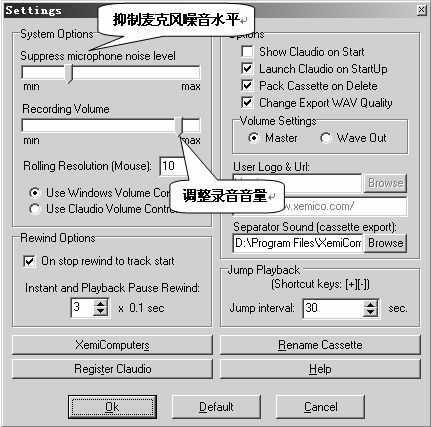
在Claudio主界面(图1)上单击“MIX”按钮调节录音音量。然后单击“Set”(设置),从弹出的下拉菜单中选择“Option”。在“Settings”对话框(图2)中可设置对麦克风噪音进行抑制,这样可滤掉背景杂波,不过如果滑块过于接近MAX端也会造成声音失真。拖动下面的“Recording Volume”(录音音量)滑块就可调整录音音量。
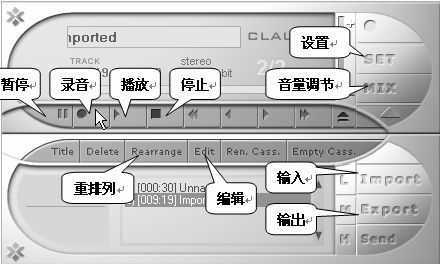
设置完成后,单击主界面中的录音按钮即可开始录音,完成后点击停止按钮,所录的片段即可被加到录音面板下面的音轨列表中去。
二、剪辑音轨
Claudio可对单个声音片段进行剪辑,声音片段既可以是录制的,也可以是通过“Import”按钮所导入的音频文件(例如你的MP3文件等)。
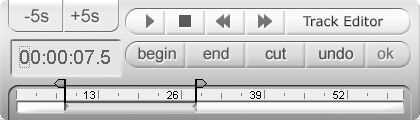
从音轨列表选定要剪辑的片段,单击“Edit”按钮,会弹出编辑面板(图3),在音轨的时间标尺上拖动鼠标可以选定其中多余的部分,这样你就可以通过“Cut”按钮将多余部分删除。为了更精确地搜索删除的部分,你还可以通过播放按钮进行播放,然后用“begin”和“end”按钮来定义起始和结束点,然后再进行删除。剪辑完成后选择“OK”回到主界面。
提示:你可以用这个功能将一段音频中最动听的部分剪辑下来,制作成手机铃声,用独特的铃声来吸引身边MM的注意^_^
三、排列、合并音轨
对于录制的多个声音片段,你还可以排列它们的先后顺序。选择音轨列表之上的“Rearrange”(重排列)按钮,会弹出“Rearrange Cassette”(重排列磁带)对话框,你可以在音轨列表中选定某个片段,然后按“Move Up”(向上移动)、“Move Down”(向下移动)来调整它的顺序。
选定多个片段后,还可按“Merge(合并)”按钮,将它们按从上到下的顺序合并成一个片段(注意不是混音)。调整完成后按“Save Changes”按钮回到主界面。
四、音频文件输出
最后该输出作品了,点击“Export” (输出)按钮,在弹出的菜单中有两个选项,“Export Track”是将选定的音轨输出,“Export Cassette”则是将列表中的全部音轨按先后顺序合并成一个文件输出。输出的类型有WAV、MP3、Ogg文件及基于这三种格式的EXE文件。选择“Send”按钮还可以将录音当成电子邮件发送出去呢。