方正超越T35扫描仪试用手记
整机外设
随着价格越来越低,更多的扫描仪走进了人们的家庭。购买一款自己满意的扫描仪已经不再是可望不可及的事情。当笔者拿到方正超越T35扫描仪时,决定首先对它进行一番“折磨”。然后再来人性化地“品味”它。
初次相遇
超越T35以银灰色为主色调,显得庄重而简洁,轮廓分明。总体来说第一感觉还可以。
从整体设计上来说,超越T35扫描仪体积很小(净重2.5kg),比较节约空间。在机身最前面有5个快捷按键,分别为自定义、复印、节能、电邮、OCR键,以适合不同用户的需求。随机配送的方正软件包内,还提供了几款图像处理软件,为图像制作与输入带来了方便。从1088元的定价来看,它定位于中端市场。
深入接触
超越T35使用SONY的CCD,具备2400×1200dpi的分辨率,使用平台式单次扫描模式,扫描范围是216×297mm2(A4)。扫描仪外型尺寸为455×272×65mm3。色彩位数达到彩色48位、灰阶16位,能够扫描照片、印刷品、文稿、3D实物。它采用USB2.0接口,支持WINDOWS操作平台。
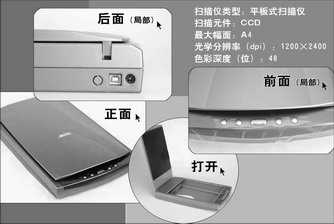
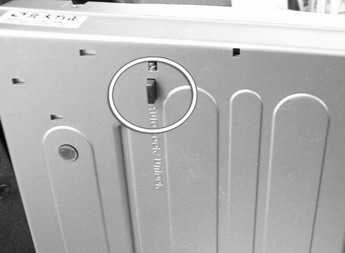
小插曲:在笔者刚开始使用它的过程中,出现一个小的细节。由于当时笔者的地方狭小但又急于想知道它的扫描效果,于是将它竖放在书桌上,与电脑连接好后就开始扫描。结果怎么也扫不出图像,老是发出“突!突!……”的怪声。开始以为产品质量有问题,换台扫描仪插上电脑再试,一切完好。查明原因,才知道是底部安全锁的缘故(图2)。因为竖放的时候安全锁是开启的,当平放时安全锁就自然关闭了。
1.扫描环境
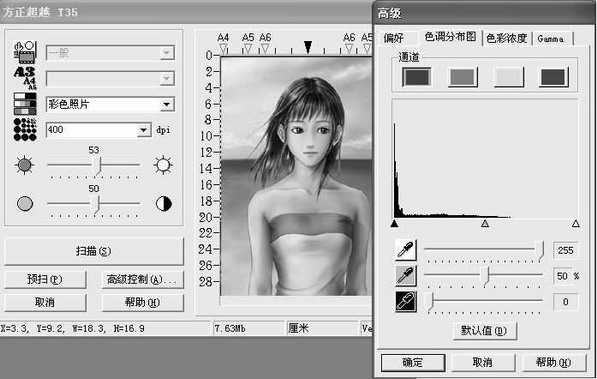
超越T35本身提供有图像扫描软件,也可以借助其他图像软件进行扫描,如Photoshop。超越T35的扫描界面如图3。整个操作比较简单,在左边的设置区就可以解决基本的操作。如果你需要更精细的设置,可以点“高级控制”按键,在“高级控制”里面的“偏好窗口”、“色彩分布图”、“色彩浓度”和“Gamma”四个设置区进行设置。其中“偏好窗口”用来控制图像扫描和预览区的动作,这里有“去网点”、“滤镜”等设置。“色彩分布图”是用来调整图像色彩不清晰的设置。这些设置都比较简单。如果你有一定的印刷和色彩基础知识更好,如扫描的分辨率设置,下面我们再来看看它的扫描效果如何。
小知识:
如何设置分辨率:分辨率是指每英寸有多少个像素点(dpi)。一般你需要打印的彩色图片的分辨率不能低于300 dpi,黑白图片分辨率不能低于150 dpi,如果是只在屏幕上看而无须打印出来的话,72dpi的图片精度就可以了。
2.图片扫描效果测试
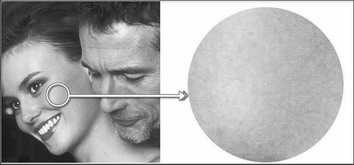
笔者找了一张人物面部的图片,设置扫描模式为彩色,分辨率设为400dpi,其他默认。用扫描出来的图与原图对比,感觉扫描图色彩还原性较好,但还是能看得出网点(图4)。但这种网点可以在扫描的时候通过高级设置中的“去网点”功能和“滤镜”相配合来将之去掉。
小知识:
网点是指扫描过的图片中像网格状的一格一格细小斑点。这种现象在一般扫描仪上都会普遍出现。在图像后期处理中可以通过“模糊”以及其他滤镜效果处理掉,现在一般扫描仪都带有此功能(去网点功能)。
接着笔者又对发丝和一些丝织品,如女孩裙边进行扫描测试。还原效果还比较满意,在一些细节之处表现稍微显得有点不尽人意。
3.文字识别效果
除了图片的测试外,笔者还通过它自带的文档识别之星,对文字的扫描和识别进行了测试。在测试中,对于比较清晰的印刷体,识别率可以高达99%,中英混编识别率达98%。多字体识别全面支持宋体、仿宋、楷体、黑体圆体、隶书、隶变、魏碑、行楷及各种变体。对比较陈旧的印刷品,一般识别率也能达到80%左右。
点评:总的来说,笔者对超越T35还是比较满意的,它对家庭用户来说已经属于比较理想的产品,但对扫描效果要求较高以及较专业的人士来说,细微的地方还有待改进。