通过SOHO路由器共享打印机
网络通信
笔者在办公室里通过TP-Link的SOHO路由器TR-400+连接ADSL Modem实现共享上网。TR-400+除了共享上网的功能外,还有一个相当实用的功能,就是作为打印服务器,来实现整个网络内的打印机共享。下面就让我们来看看是怎样实现这个功能的。
第一步
将需要共享的打印机(假设是HP LaserJet 6L)用并口打印线连接至TR-400+的“Printer”端口。如果想用来共享的打印机的接口是USB口的话,我们可以购买一条并口转USB的接口线来解决连接问题。
第二步
将本机的IP地址与TR-400+的IP地址设置在同一网段内。例如笔者的TR-400+的IP地址为192.168.1.2,则本机的IP地址为192.168.1.X。
接着在本机中添加打印机,双击“添加打印机”图标,选择“本地打印机”,取消对“自动检测并安装我的即插即用打印机”的选择,在使用的端口中可以任意选择一个,在选择打印机厂商后,即可完成打印机的安装。注意不要选中“打印测试页”,因为所添加的这台打印机现在并没有连接到本机上,现在打印测试页就会出现错误提示。
第三步
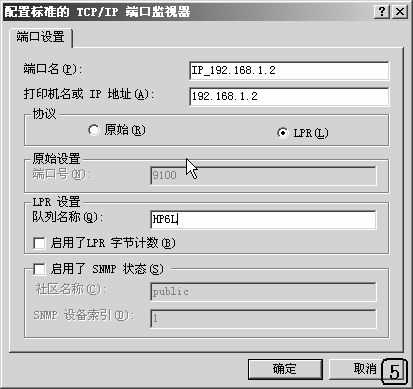
在“HP LaserJet 6L属性”窗口中选择进入“端口”选项卡,对共享的打印机端口进行配置。在勾选HP LaserJet 6L的打印机端口后,点击“添加端口”按钮,在“可用的端口类型”中选择“Standard TCP/IP Port”,再点击“新端口”按钮。在出现的窗口中点击“下一步”按钮,进入“添加标准TCP/IP打印机端口向导”窗口,输入打印服务器的IP地址,在“打印机名或IP地址”栏中输入192.168.1.2,端口名可以随便填写。
接着点击“下一步”按钮,在弹出窗口的“设备类型”中选择“自定义”,然后在端口设置页中的“协议”一栏选择“LPR”,而“队列名称”随便填写一个就可以了,其他的设置不用改动(见图)。至此,我们就为“HP LaserJet 6L”添加了一个标准的TCP/IP打印端口。现在我们的计算机就可以共享使用连接在TR-400+上的打印机了,同时局域网中的其他计算机都可以参照以上的设置方法来完成共享打印机的安装。