让“莲花”开放在局域网——用Lotus发挥局域网的效力(六)
网络通信
在这一期我们主要讲Lotus平台在日常事务中的助理作用,帮助大家提高效率,至于这个强大平台的更多功能,还是留给读者今后慢慢发掘吧。
日历的使用
Notes的重要功能之一就是日历的使用,日常生活中大家会有很多事情要处理,比如星期一开会,星期二上午见客户A,星期二下午见客户B,我们完全可以把这些重要的事情交给公司内部的Domino网络平台来为我们处理。
在上一期设置的欢迎界面里有一个版块是“日历”,下面我们来介绍它的功能。
首先,打开Notes点击“日历”按钮,它的界面和家里挂的日历是一样的。界面右上角,有一排按钮,分别是“1、2、7、14、31”等几个数字,这几个数字按钮就是日历的排列方式(单位是“天”),默认是按31天排列的。我们点击“14”,这样内容显示会很清晰。
这就出现了两周的工作安排日历,其中“周六-2月28日”这一块的颜色是绿的,表示这是今天的时间,蓝色的字说明今天有活动安排,双击可以看到安排的内容。
举个例子来说明一下日历的使用方法。假设今天是2004年2月28日(星期六),下周二要约见一个广东的大客户,把这个事件记录下来,到时候让电脑自动提醒。
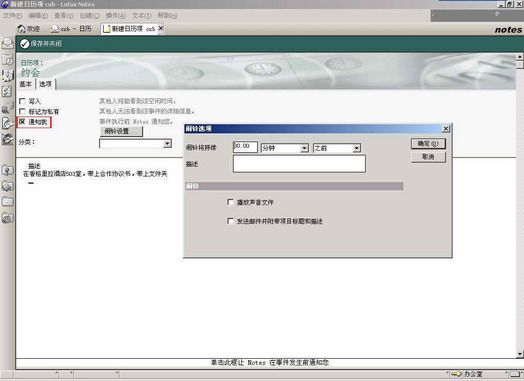
首先点“周二-3月2日”, 然后点左上的“新建”按钮,出现一下拉栏,选择“约会”。在这里填入需要的信息,如“主题”、“地点”、“时间”、“内容”等,值得注意的是,在“开始时间”、“结束时间”处,可以点击右边的时间选择按钮来选择约会的具体时间。基本信息填写完后,别慌着保存,打开“选项”选项卡,然后勾上“通知我”,会弹出一个“闹铃选项”窗口(图1),其中“闹铃将持续”栏可以选择在约会时间到来之前系统自动打开闹铃功能,这里是约见客户之前的30分钟,“描述”处填上“约见广东客户”,勾上播放声音文件,然后出现一下拉框让你选择要播放的声音文件,最后点“确定”并保存关闭该窗口。
回到“日历”,看到了在下周二的日历栏有我们刚才设置的约会记录。请大家注意Notes Minder(自动提醒功能),在下周二约会开始前半个小时,电脑就会播放提示声音,并告诉我今天有约会。
会议安排
下面我们接着来用Notes安排会议。公司在下周五的时候要安排一次会议,会议的议题是“新年职工动员”,与会人员是公司内所有员工。在开会之前,需要让大家都知道开会的时间和地点,这样大家才能调整好时间并安排好手头上的工作。
打开“日历”后选择“周五-3月5日”,点击左上角的“安排会议”按钮,然后出现 “新建会议”的界面。
在其中填上“主题”、“地点”、“内容”,并选择会议时间:点击时间窗口右侧的按钮,会出现选择时间的界面,拖动黄色的时间小针,选择正确的会议开始时间,结束时间即可。
会议的基本信息填写完后,请切换到“会议邀请和资源预订”选项卡,在“被邀请者”输入框的右侧,单击书本模样的图标,弹出的“选择地址”窗口。选择参加会议的人员,然后确定,在“选项”选项卡中,按上一部分介绍的操作办法,勾上“通知我”,这样会议前就能收到系统发出的信息并带有铃声。这部分填写完后,点击“日程安排”按钮选择“检查所有日程安排”,这一操作的目的是查看与会者的工作时间安排是否与本会议有冲突,如果主持会议人那天有其他重要的会议,那么这个会议可能会被取消(图2)。
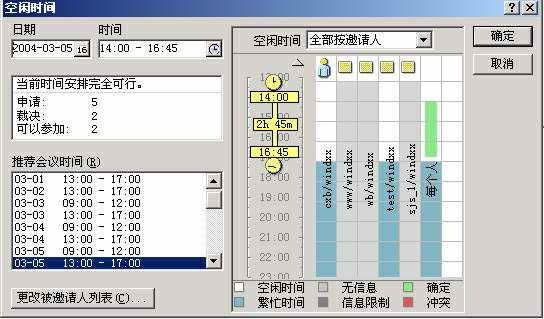
在这里我们能清楚地看到各个与会者的时间安排情况,结合公司实际情况选择正确的会议时间和与会人员和地点。最后所有的操作都完成后,点击“保存并发送邀请”这样把会议信息就发给了每个员工。
编后:到本期我们的Lotus专题连载就结束了,使用Lotus平台最大的好处是数据处理的有序化和平台高度扩展、定制性能,也正是由于这个特点,在这个平台上还有相当多的文章可做,欢迎广大读者将你的使用经验和案例发给我们,共同提高局域网的效力。