论坛架设跟我学
网络通信
论坛一直是网络中重要的信息交流场所,在那里可以与广大兴趣相投的朋友交流经验。而拥有一个自己的论坛,过把论坛版主瘾,是很多网友心中的梦想,今天笔者就来帮大家圆这个梦,教大家怎样在电脑中架设一个属于自己的论坛。
在此笔者向大家推荐一款相当不错的国人自主开发的论坛程序──LeadBBS。
LeadBBS小档案:
论坛版本:V2.88
论坛大小:1.08MB
实用环境:Windows 9X/2000/XP
下载地址:http://www.mydown.com/mydown/soft/107/107423.html
从上面的下载地址将论坛源程序下载并解压到一个比较安全的磁盘分区中,例如I:\LeadBBS288gem\LeadBBS288gem。接下来的工作就是要对自己的系统进行设置。
一、设置IIS
架设论坛第一步就是安装IIS,它是论坛运行的基础。Windows XP默认的系统里没有安装IIS,我们通过以下步骤完成IIS的安装。
依次点击“控制面板→添加/删除程序→添加/删除Windows组件”,打开Windows 组件向导窗口,选择“Internet信息服务(IIS)”,在光驱中插入Windows XP安装光盘,然后单击“下一步”按钮,按照提示完成IIS组件的安装工作。
将IIS安装到系统中后,我们要对它进行设置。依次点击“开始→控制面板→管理工具→Internet信息服务→本地计算机→网站→默认网站”,右击“默认网站”并选择“属性”,打开“默认网站属性”窗口,对IIS的相关参数进行设置,以提供论坛的正确的运行环境。
1.设置主目录
选择“主目录”标签,定位论坛的位置。由于前面我们将下载的论坛源程序放在I:\LeadBBS288gem\LeadBBS288gem目录,因此我们只要单击属性窗口中的“浏览”按钮,添加目录进入即可。
提示:在Windows XP系统的系统盘下面有一个C:\Inetpub\wwwroot目录,一般情况下,我们只需将一些网站程序拷贝到这个目录中,IIS的默认设置就已经将该目录设置为“本地路径”了。
接下来是设置论坛的对外权限。在此建议选择“读取”和“目录浏览”两项。然后再设置一下“应用程序”,在“执行权限”下拉列表中选择“脚本和可执行文件”并点击“应用”按钮。
2.设置目录安全性
选择“目录安全性”标签,并单击“匿名访问和…”框中的“编辑”按钮,打开“身份验证方法”窗口(图1)。
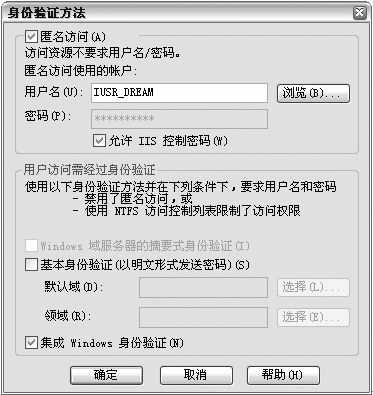
一般情况下我们把论坛的登录方式设置为“匿名访问”。接着在“用户访问需经过身份验证”框中选择“集成Windows身份验证”选项,这样网友可以直接访问论坛。如果取消“匿名访问”选项,网友们访问论坛时就必须有分配的登录名和密码才能正常访问。最后单击“确定”,返回网站属性设置窗口。
提示:开启IIS禁用的匿名账户。打开“控制面板”中的“计算机管理”窗口,在左侧窗口中依次选择“计算机管理→系统工具→本地用户和组→用户”,然后在右侧窗口中双击“IUSER_***”(***代表系统当前用户名),并在弹出的窗口中取消“账户已停用”选项,建议同时选择“密码永不过期”选项,防止超过指定的时间而导致默认账户被停用,最后单击“确定”。
3.设置网站
如果你的IP地址是固定IP,则可以将这个IP地址设置为别人访问论坛时用到的IP地址。单击“网站”标签,然后在“IP地址”框中输入这个固定的IP地址。另外,如果已经申请了域名,就可以通过设置域名解析服务(DNS)来将域名和IP地址进行绑定,这样网友就可以直接使用域名来访问论坛了。
选择“文档”标签,在此标签窗口中单击“添加”,并在弹出的窗口中输入“Index.asp”,这样论坛的索引页(Index.asp)将成为默认的论坛首页,最后单击“应用”按钮使设置生效(图2)。
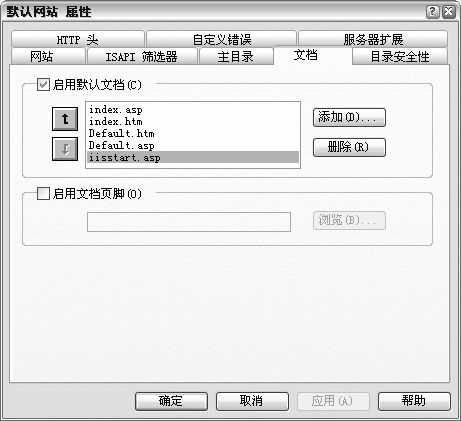
提示:首页是一个网站与用户“见面”的第一个页面,所以网站的默认首页文件取名是有讲究的,一般是下面几个文件名中的一个:index.html、index.htm、index.asp、default.html、default.htm、default.asp。
4.设置防火墙
在实际应用中,病毒防火墙可能会阻止用户访问我们的论坛。下面笔者以金山网镖为例进行设置的说明。
当开启IIS服务后,金山网镖会自动探测到活动情况,并且会弹出警告信息。勾选“以后都依照本次操作进行”选项,单击“允许”按钮,这样IIS服务就获得了金山网镖的认可,并可以访问网络了,同时也可以被其他用户访问。如果金山网镖关闭了IIS使用的端口(默认为80端口),会造成别人不能访问,这时需要在相应的IP规则中进行修改。
其他防火墙的设置方法类似。需要注意的是不要禁止IIS访问网络的权限,以及访问IIS默认使用的端口。
二、设置论坛
经过上面的设置,我们现在就可以通过浏览器来访问自己的论坛了。在浏览器的地址栏中敲入“127.0.0.1”访问论坛(图3)。127.0.0.1是IP地址中的一个特殊值,它是本机的IP地址,通过它可以访问本机系统中安装的网站页面。
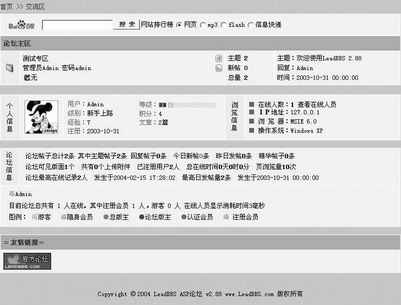
论坛中默认的最高权限管理账号为“Admin”,密码为“admin”,使用这个账号和密码登录到论坛中,然后单击页面中的“管理”进入管理页面。
1.添加论坛分类
在右侧窗口中单击“添加论坛分类”链接,然后在右侧窗口中输入一个与现有类别不同序号的数字,接着在下面的“预定义分类名称”中输入分类的名称,最后单击“提交”按钮,如果没有序号冲突的情况发生,我们将会成功地添加一个论坛分类,例如“文学长廊”。
2.添加论坛版面
添加了论坛分类后,我们还要添加论坛版面。单击“版面管理中心”里的“添加论坛版面”链接,然后在右边页面窗口中输入该版面的相关信息,如:论坛版面编号、论坛版面名称、论坛访问密码(可选)、论坛版主列表等,最后单击“提交”按钮,完成新论坛版面的添加。
3.添加用户
单击“用户管理中心”里的“添加用户”链接,在右侧窗口中我们按要求输入用户的相关资料。也可以在登录页面中单击“注册”链接来注册用户。
4.更换联系内容
由于“联系我们”的默认内容不是我们自己的联系方式,为了让广大网友能与我们进行联系,最好在此项内容中将论坛默认的信息更换为自己的信息。单击“论坛参数设置”中的“编辑联系我们的内容”链接,在右侧窗口中填写联系方式。
其他的相关设置,我们可以对照着论坛的文字提示来自行完成。
三、论坛使用方法
经过上面的设置后,我们就可以把自己的IP地址发给网友,他们在浏览器地址栏中输入IP地址就可以打开论坛了。由于个人用户上网方式大多是动态IP地址,这样使用起来很不方便,我们可以借助花生壳程序的动态域名技术将动态的IP地址映射到一个固定的域名上,这样访问论坛就方便省事多了。有关动态域名的实现方法,大家可以参看2004年《电脑报》第6期G4版相关内容。
编 后
对于初玩论坛架设的朋友们来说,利用现成的程序来制作论坛无疑是个方便、快捷的办法,这样能够很快实现常用的交互功能。但如果要想在自己的论坛上增添一些特殊的功能或是对界面进行美化,则需要获取更多的网络知识和美术设计能力。希望大家通过学习之后能够制作出一个满意的论坛。