用PPT实现画轴打开效果
软件世界
在很多教师朋友的印象中,用PPT在课件中实现动画是很困难的,而且效果也不那么令人满意。其实,只要多动手实践,灵活运用某些动画效果,一样可以做出令人赞叹的动画来。不信,看看下面几个例子,笔者把它们称为“不可能完成的任务”,笔者的不少朋友看过之后都以为是Flash做出来的。
目标效果
首先出现背景图片及“国画欣赏”几个字,按任意键后,屏幕中间出现两根画轴,缓缓向两边打开,随着画轴的展开,出现一幅作品。
制作过程
1.插入艺术字
启动PowerPoint 2002,单击“格式→幻灯片设计”,选择一个适当的模板(笔者选用的是“诗情画意”),然后在幻灯片的正上方插入艺术字“国画欣赏”。
2.插入图画
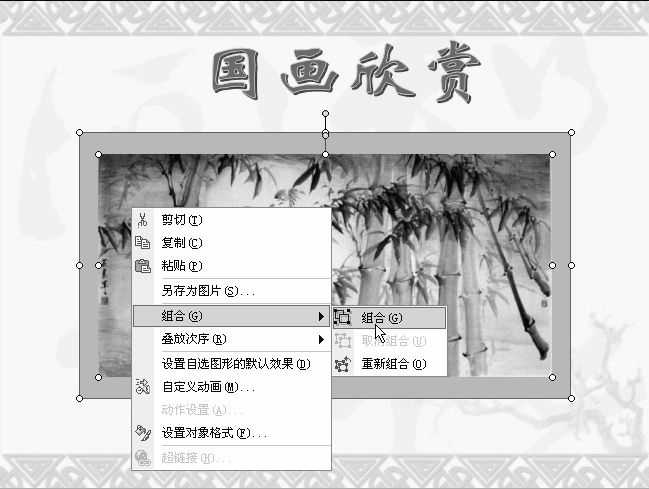
选择绘图工具栏中的矩形工具,在幻灯片中画一个矩形,调整好大小。单击“插入→图片→来自文件”,插入一张国画,调整好大小,将国画置于矩形中间,然后选中矩形和国画,点右键,选择“组合→组合”命令,将二者组合成一个对象(图1)。
3.绘制画轴
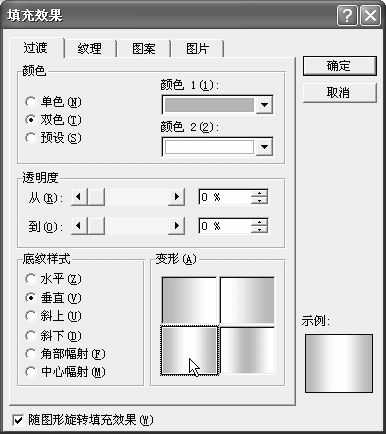
用矩形工具在幻灯片中绘出一个矩形,双击矩形,进入“设置自选图形格式”对话框,点击“填充”栏“颜色”框,在下拉框中选择“填充效果”,进入“填充效果”对话框。切换到“过渡”选项卡,在“颜色”栏中勾选“双色”项,然后选择一种颜色作为“颜色1”,在“底纹样式”栏中勾选“垂直”项,在“变形”栏中选择第三种样式(图2),按“确定”退出。在“设置自选图形格式”对话框中将“线条”颜色设置为与颜色1相同,最后按“确定”退出。这时就可以看到图3所示的画轴。
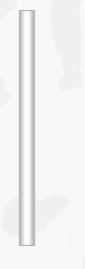
选择“椭圆”工具,按住Shift键,绘出一个圆,用上述方法进行渐变填充。然后把刚绘制好的圆复制一份,分别移动到画轴的上方和下方。右击画轴,选择“叠放次序→置于顶层”,调整好三者的位置。选中三个对象,将它们组合,即可完成第一根画轴的制作(图4)。

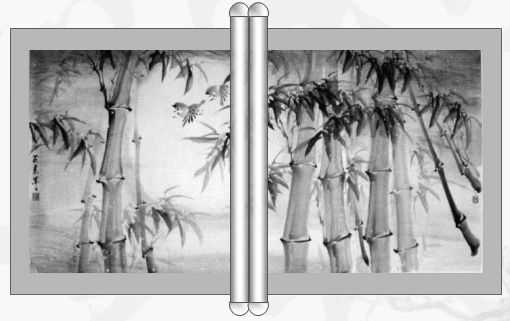
复制该画轴即可得到第二根画轴,然后将两根画轴置于幻灯片正中,效果如图5所示。
4.设置动画效果
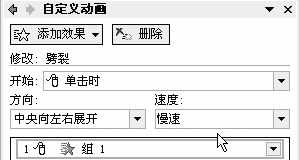
选择第2步中的组合对象,单击“幻灯片放映→自定义动画”命令,在右侧出现的“自定义动画”任务窗格中,单击“添加效果→进入→劈裂”(如果没有发现这个效果,可到“其他效果”中寻找)。接下来在“方向”栏中选择“中央向左右展开”,在“速度”栏中选择“慢速”,其他项保持默认值(图6)。
下面设置两根画轴的动画效果。
因为我们不希望幻灯片一开始就看到画轴,所以先为它添加一个“出现”的效果。选中右边的画轴,单击“添加效果→进入→出现”,点击“开始”框,选择“之前”。再次选中右边的画轴,单击“添加效果→动作路径→向右”,调整路径的长度,使之到达图画的右侧。在“自定义动画”窗格中选择“开始”选项为“之前”,速度为“慢速”。单击右侧的小三角,在下拉列表中选择“效果选项”,在出现的“效果选项”中取消“平稳开始”和“平稳结束”两个选项上的钩,按“确定”退出。
对第二根画轴进行自定义动画设置,把“动作路径”改为“向左”,其余同上。
按F5键运行,按任意键,就可以看到画轴缓缓打开(图7)。

小结
上例动画实现的关键是PPT中几个动画效果可以同时运行,从而收到意想不到的效果。在Flash中要实现同样的效果需要使用遮罩。比较而言,在PPT中实现这个效果更简单一些。
预告:下次笔者给朋友们介绍“摆动小球”的实现。