我为文档做“嫁衣”
软件世界
对于很多人来说,辛辛苦苦写出来的文档就像自己的女儿一样。哪个做父母的不想在女儿出嫁时给她做一件美丽的嫁衣呢?利用Word的“艺术字”功能可以做出很炫的文字效果,下面笔者就与朋友们交流一下这方面的使用心得。
常规应用
在Word 2003里单击“插入→图片→艺术字”,即可打开“‘艺术字’库”窗口。选择某种样式,单击“确定”按钮,进入“编辑‘艺术字’文字”窗口,选择字体,调整字号,在“文字”栏中输入文字,最后单击“确定”按钮即可在文档中插入艺术字。
在文档中单击艺术字,即可看到“艺术字”工具栏,在工具栏中可以对艺术字进行修改,如单击“艺术字库”按钮就可以打开“‘艺术字’库”窗口。
进阶应用
要想为文档“缝制”出更靓的“嫁衣”,上面的常规使用方法远远不够,下面笔者介绍几个例子,希望能抛砖引玉。
1.阴影渐变效果
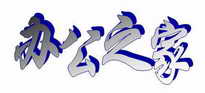
用上面介绍的方法创建一个艺术字,选中它,在绘图工具栏单击“填充颜色”下拉按钮,选择“填充效果”,进入“过渡”选项卡,在“颜色”栏中选择“双色”,然后分别选择“颜色1”和“颜色2”,拖动滑块调整透明度,如果需要,还可在“底纹样式”栏中选择样式,最后单击“确定”按钮即可得到如图1所示的艺术字效果。
2.图片填充效果
创建一个艺术字,选中它,单击“填充颜色”下拉按钮,选择“填充效果”,进入“图片”选项卡,单击“选择图片”按钮,选择要制作成填充效果的图片,单击“确定”按钮,得到的艺术字效果如图2所示。

提示:利用“填充效果”窗口中另外两个选项卡中的选项,我们还可以得到其他不同的效果。
3.特殊边框效果
插入艺术字后,选中它,然后单击工具栏上的“线条颜色”下拉按钮,选择“带图案线条”,然后选择一种图案方式,并根据需要对前景及背景颜色进行设置,最后单击“确定”按钮便可得到带边框的艺术字。
4.环形效果
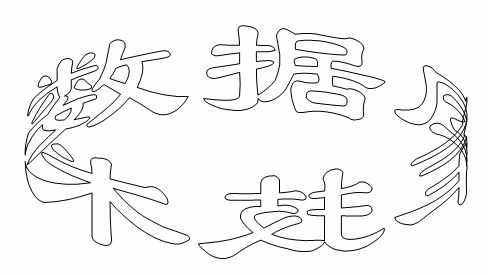
在文档中选中艺术字,在艺术字工具栏上单击“艺术字形状”按钮,选择“顺时针”项,即可得到一个环形的艺术字(图3)。
提示:利用这种方法可制作出更多的艺术字形状,如选择圆形可以模拟出印章效果。
艺术字的应用方法还有很多,这里列举的几个例子仅是管中窥豹,希望它们能为朋友们提供一些灵感和帮助。