一个好汉三个帮——利用Excel 2003协同办公
软件世界
本报2003年第47期C11版介绍了利用Word 2003进行多用户协同办公的方法。该方法必须使用Windows 2003或更高版本的操作系统,还要安装微软专门的服务器软件,操作也比较复杂。其实从Excel 97开始,Excel就支持多用户协同办公了,它对操作系统没有特殊要求,而且方法简单,操作方便。下面我们以Excel 2003为例,看看它的实现方法。
笔者所在的单位每个月都要召开质量整改会议,内容是对前阶段公司出现的质量问题进行分析并总结各个部门的质量整改情况。在会议之前,每个部门都要把本部门的整改情况做成一个Excel表格发送给专门小组,再由该小组进行汇总。
由于质量整改工作需要各部门通力合作,共同完成,所以每个部门要同时处理多个项目并及时了解其他部门的工作进度。以前,我们通过电话和E-mail来解决这个问题,效率不高。现在有了Excel 2003就简单多了,我们不仅可以让各个部门同时进行异地编辑,而且可以对所有用户的操作进行跟踪,一旦出现失误还能借助恢复功能最大限度地挽回损失。
一、简单共享
本文讨论的是多用户同时编辑一个工作簿的情况,不同的人在公用电脑上分时编辑同一个工作簿的情况不在本文的讨论范围内。我们先来看一个简单的例子。
1.建立工作簿
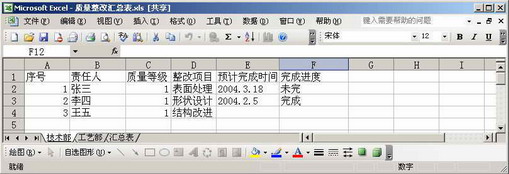
首先,在服务器(或某用户机)的共享文件夹内新建一个各部门都有权访问的Excel工作簿,命名为“质量整改汇总表”。然后将各个工作表分别命名为各部门的名称,如“技术部”、“工艺部”等(图1)。
2.设置“共享工作簿”
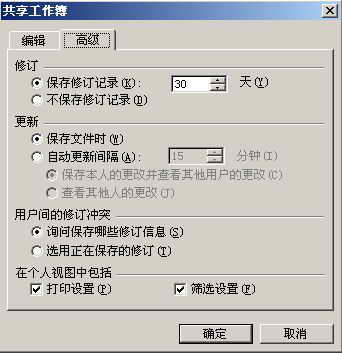
点击“工具→共享工作簿”,在“共享工作簿”对话框中勾选“允许多用户同时编辑,同时允许工作簿合并”框,然后切换到“高级”选项卡(图2),在“修订”栏中勾选“保存修订记录”单选框,在后面的输入框中设置记录保存的时间。在“更新”栏中把文件自动更新的时间设定为一个合理的值(至少5分钟),以便我们及时了解其他部门的更新情况。其他选项保持默认值即可。
点击“确定”按钮,在弹出的对话框中点击“确认”,保存该Excel文件。
提示:这时标题栏中的文件名后会多出“共享”两字,表示共享工作簿设置成功。
3.协同办公
这时,各个部门只要进入该共享文件夹,打开名为“质量整改汇总表”的Excel文件,进入以本部门命名的工作表就可以输入数据了。各个工作表之间完全透明,一个部门同时可以查看其他部门的最新整改进度。
提示:在工作簿共享之后,Excel中的某些设置就无法更改了,如合并单元格、工作表保护等,不过不影响正常使用。
二、高级共享
通过上面介绍的方法进行协同办公有一个明显的不足:任何部门对所有的工作表都拥有修改权限,这样就很容易造成修订冲突,使数据的安全性大大降低。虽然Excel给出了解决修订冲突的方案,但安全性仍然不能忽视。这时,我们可以通过工作表保护功能来避免这个问题。
1.建立工作簿
操作同“简单共享”中的第1步。
2.设置编辑区域
假设图1中的“技术部”工作表只能由技术部经理编辑,则须单击“工具→保护→允许用户编辑区域”,在打开的窗口中单击“新建”按钮,进入“新区域”对话框(图3)。单击“引用单元格”输入框右侧的按钮,按“Ctrl+A”组合键,就可以使全表区域引用“=1:65536”进入输入框。在“区域密码”框中输入密码,按“确定”弹出确认窗口,重新输入密码,回到“允许用户编辑区域”对话框,最后单击“确定”按钮。
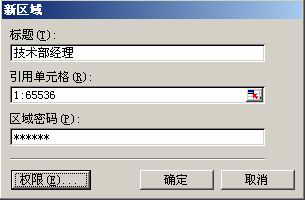
提示:不同的工作表对应不同的用户,重复上述步骤即可为其他工作表设置编辑区域和密码。建议在“新区域”窗体的“标题”框中输入用户名(例如“技术部经理”),以便区分。
如果同一工作表中的不同部分(如某些行或列)也需要指定不同的用户,只须在“允许用户编辑区域”对话框中点“新建”按钮,按照上述步骤选择相应的区域即可。
3.保护工作表
单击“工具→保护→保护工作表”,打开“保护工作表”对话框,在“取消工作表保护时使用的密码”框内输入密码,然后单击“确定”即可。
提示:如果不进行这步操作,则任何用户都可以打开“允许用户编辑区域”对话框,从而取消或更改刚才已经设置好的编辑区域。如果工作簿中有多个工作表需要设置编辑区域,我们就要分别设置,以保护各个工作表。另外,这步操作必须在设置工作簿共享之前进行。
4.设置“共享工作簿”
操作同“简单共享”中的第2步。
5.协同办公
各部门要提交数据时,需要首先取消对该工作表的保护。依次选择“工具→保护→撤消工作表保护”,输入密码后即可在自己拥有权限的工作表内进行编辑,对其他没有授权的区域只能查看内容。