色彩矫正试练场——Paint Shop Pro 8图层色彩调整
软件世界
现在玩数码拍摄的人越来越多,对照片后期的色彩调整是许多初级图像处理者难以把握的问题。对色彩把握不准,多次调整对色彩也有损伤。有没有一种方法,让我们可以对照片的色彩进行多次编辑,而原始的图片色彩却不受到影响,当我们对调整的色彩不满意了,直接将它删除即可呢?这一点Paint Shop Pro 8早为你考虑好了,这对菜鸟提高色彩调整水平非常有帮助。
图层色彩调整的概念:图层色彩调整是指,通过对图层色彩的变化来实现对图片色彩的调整。它只是对一个图层的作用,而图片本身的色彩不受影响,对调整过的图层色彩你可以进行删除或再编辑。
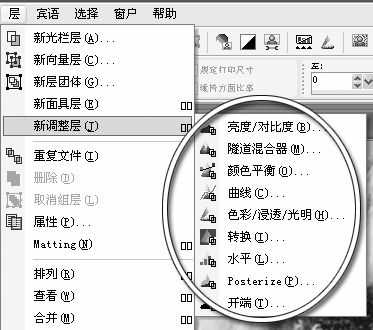
Paint Shop Pro 8中的图层色彩调整功能非常强大,在“图层→新调整层”的菜单下面我们可以看到很多对图层色彩调整的命令(图1),对其中的部分命令操作,我们以一张图片的调整过程为大家作演示。
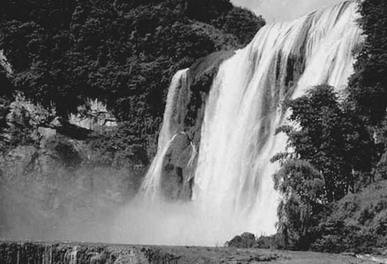
在Paint Shop Pro 8中打开一张要作调整的图片(图2),这张照片的问题在于偏暗、偏红。找到了问题,解决起来就简单了。
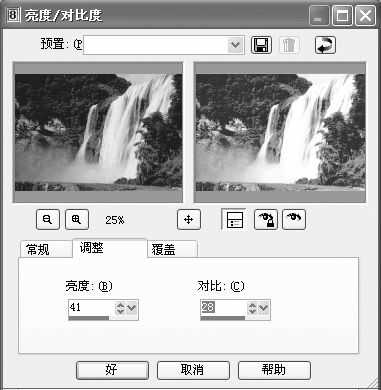
1.点菜单“图层→新调整层→亮度/对比度”,弹出图层亮度/对比度的设置窗口,在预览窗口中将显示调整到合适的大小,然后将亮度调到“41”,这里根据自己的需要。注意,亮度不宜太高,要根据对比度一起调整。接着将对比度调到“28” (图3),最后点“好”结束调整。
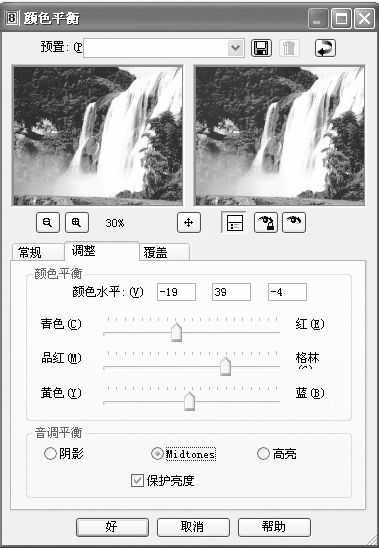
2.现在图片的亮度恢复了,但偏色的现象还没有解决。继续点菜单“图层→新调整层→色彩平衡”,将预览窗口调整到合适的大小,勾选下面的“保护亮度”,在颜色平衡的设置项中有青色、品红、黄色三条滑杆,这里根据自己的需要作适当的调整(图4),详细的设置我们就不介绍了。设置完后点“好”结束。
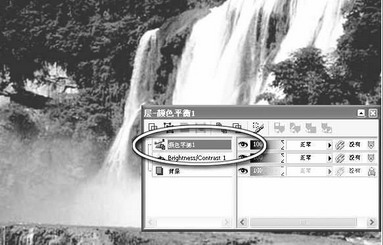
通过以上两步的调整,图片色彩已经好多了。现在查看你的图层控制面板(图5),是不是多了两个色彩层呀?分别是对比度调整和色彩平衡调整。你将这两个图层显示的“眼睛”关闭,看看背景层,是不是原来的色彩?
好了,图层色彩的调整就这么简单,你再也不怕对照片色彩调整没信心了吧?这里提醒你,是在图层菜单下面的色彩调整命令中操作哟,在调整菜单里面也有对色彩调整的命令,不过这里的操作就是对图片本身色彩的改变了,而不是图层,不要走错了地方。
编后:Paint Shop Pro 8中的图层功能非常强大,除了我们所讲的图层色彩调整命令,你还可利用图层的模式设置,来实现一些特殊的效果。对Paint Shop Pro 8中的图层我们今后还会作一些技巧方面的介绍。