Flash视频新突破
软件世界
今天的Flash MX 2004对视频的支持又有了新的突破,不但可以把视频文件放在文件外部,而且还增加了新的媒体控制组件以对视频文件进行更为轻松的播放控制。
在Flash MX 2004中,支持的视频文件是一种格式为FLV的视频文件,不过Flash MX 2004并没有提供直接制作这种格式的视频编辑软件,要制作这种格式的视频文件,还得靠一些专业软件来完成,下面我们就以常见的QuickTime Pro为例,先来谈谈制作FLV视频文件的方法。
准备工作
1.首先安装QuickTime Pro注册版。QuickTime Pro注册版在安装过程中要求你输入注册名和注册码,如果你不输入的话只能得到一个QuickTime播放器,而不具有全部的功能。
2.在Flash MX 2004的安装文件夹中,有一个Flash_Video_Exporter.exe的安装程序,安装完毕之后,在一些视频编辑软件的输出选项中就会有一个FLV格式供你选择了。
制作FLV视频文件过程
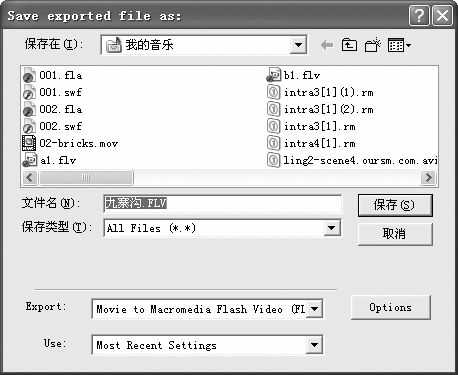
1.启动QuickTime Player,打开所需的视频文件,单击“File→Export…”,出现输出对话框,在“Export”中选择“Movie to Macromedia Flash Video (Flv)”(图1),单击右侧的“Options”按钮,还可以对输出的视频文件进行一些设置,设置完毕后返回,单击“保存”按钮,即可将所需的视频文件保存为一个FLV格式的视频文件了。
FLV格式的视频文件做好了,下面我们就来感受一下Flash MX 2004为我们提供的全新的视频播放控制组件。
2.启动Flash MX 2004,新建一个文档,并保存,保存的时候注意把保存的Flash文档与刚才的FLV视频文件保存在同一目录中,这样发布时不容易出问题。
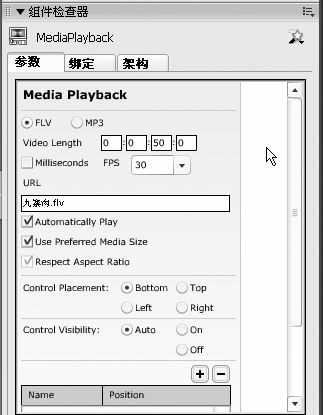
3.在右侧的“组件”面板中,找到Media Components组件,可以看到其下包含了三个组件(图2),第一个组件Mediacontroller是媒体控制条组件,第二个组件MediaDisplay是媒体显示组件,第三个组件MediaPlayback是媒体控制组件,第三个组件可以看做是前两个组件的组合,我们使用的就是第三个组件了。
4.将第三个组件MediaPlayback拖放到舞台中来,根据自己的需要调整好大小。接下来选中舞台上的组件实例,在“属性”面板中单击“启动组件检查器”按钮,在右侧就可以看到“组件检查器”面板(图3),下面的工作就是在组件检查器面板中进行设置。
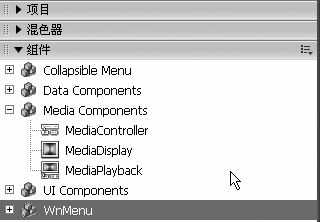
5.在最上面选择要控制的对象是FLV还是MP3,这里我们选择FLV,在下面的URL中填入刚才制作好的FLV视频文件(本例中是刚制作完毕的“九寨沟.flv”,注意要包含扩展名,因为一开始保存文档的时候与九寨沟.flv保存在同一文件夹中,所以这里只须填入文件名即可),下面有几个选项,Automatically Play设置视频文件是否自动播放,Use Preferred Media Size和Respect Aspect Ratio用来设置是否用预设的媒体播放尺寸和比例,可根据需要选用。Cortrol Placement用来设置播放条相对于电影的位置,有上下左右四个位置供选择,一般情况下就用默认的吧。Cortol Visibility用来设置播放条是否出现,Auto为自动,即播放时光标移到播放条位置时播放控制条自动出现,移出时自动隐藏;选择ON则始终出现,选择OFF则始终关闭。
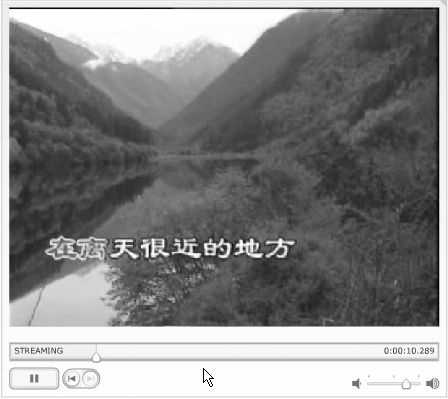
6.测试电影,就可以看到播放的视频文件了(图4)。不过有个问题:播放控制条应该可以拖动调整播放进度的,但测试时为什么不可以拖动呢?经过一番琢磨,才发现原来在“组件检查器”中的第二行Video Length中必须填入电影的播放长度(以时间为单位),如果你要播放整个视频文件的话,可以填入整个视频播放的时间(不知道的话,可以先放一遍就知道了),如果只是播放片断的话,可填入该片断所需的时间。四个格中分别填入时、分、秒、毫秒数值就可以了。现在测试电影,就可以自由拖动进度条了。
其实,在Flash MX 2004中,我们要控制视频,除了刚才的视频控制组件外,还可以在导入电影后,用新添加的“行为”面板提供的丰富的行为命令来控制,有兴趣的话不妨一试。