你的启动我来定
软件世界
当电脑启动以后,右下角的托盘区内总是挤着一大堆图标(图1),想知道它们是怎么来的吗?想控制它们吗?且听笔者慢慢道来(本文以Windows XP为例)。

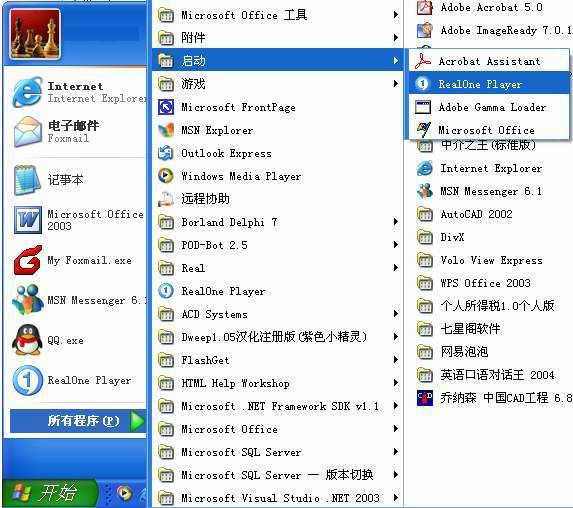
依次点击“开始→所有程序→启动”,你会看到如图2所示的菜单,菜单里的项目就是计算机启动时加载的启动项。从图中可以看出,你的电脑启动时自动加载了“QQ”、“Windows Media Player”等程序。这些程序在电脑中以服务、后台程序、窗口程序的形式运行。
我的开机启动怎么这么慢呀
很多人都认为,托盘区的东西越多自己的电脑就越强。却不知道启动项的东西多了开机启动就非常慢,现在知道你机器启动慢的原因了吧?
如果启动项中有的程序我们不愿意在开机时自动加载,只须在“开始→所有程序→启动”选项中将鼠标移动到该程序上,点右键,在弹出菜单中选择“删除”即可。
如果想让某个程序在开机时自动运行,比如QQ,只须点击“开始→所有程序”,找到QQ项,按住Ctrl键,拖动QQ的快捷方式到“启动”菜单中即可(图3)。
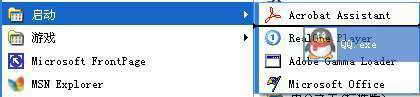
我的图标拖不进启动项,怎么办
鼠标操作不熟练的朋友,使用上面的“拖动法”时可能会遇到困难。没关系,笔者马上给你介绍另一个方法。
右击“开始”按钮,选择“资源管理器”,系统就会打开“资源管理器”并自动定位在“C:\Documents and Settings\用户名\「开始」菜单”文件夹。其中,“程序”文件夹就对应着“开始→所有程序”菜单。而“程序”文件夹中的“启动”文件夹就对应着启动菜单项。把程序的执行文件或者快捷方式复制到该文件夹中,即可实现该程序的自动加载。
举个例子,把Windows Media Player的快捷方式复制到“启动”文件夹中,我们马上就能在“开始→所有程序→启动”子菜单里找到Windows Media Player项。
系统配置是什么?它和启动有关吗
系统配置实用程序(Msconfig.exe)是Windows XP的利器之一(Windows 2000中没有),它能以图形化的方式修改某些系统文件,从而改变系统的配置。它的功能很强大,这里笔者只介绍它有关“启动”方面的应用。
依次点击“开始→运行”,在“运行”对话框里键入“Msconfig.exe”,按“确定”即可打开“系统配置实用程序”窗口。切换到“启动”选项卡,就可以看到随系统启动而自动加载的程序项(图4),显示了启动项的“项目名称”、“命令”和“位置”等信息。
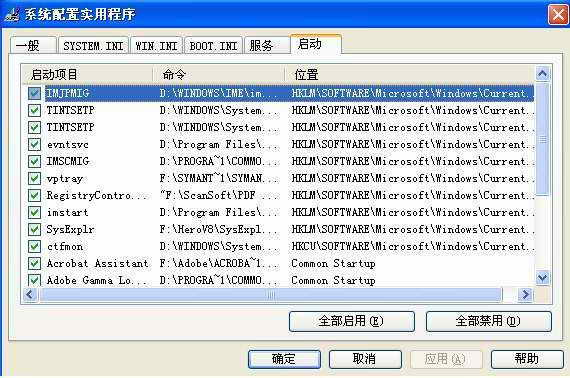
如果我们要把刚才添加的自动加载项Windows Media Player清除,在图4所示的窗口中应该怎么操作呢?这时你只须点击Windows Media Player项前的复选框,将框中的钩去掉,最后按“应用”按钮即可。
托盘区有的图标而启动菜单中为什么没有
并不是所有自动加载的项目都会在“启动”菜单或者“系统配置实用程序”中显示出来。有些程序本身带有设置功能,可以自行设置是否随系统启动自动加载。如豪杰超级解霸2001XP的自动伺服器,即使允许它随系统启动自动加载,在“启动”菜单里也找不到它的影子。不过,在“系统配置实用程序”中它却原形毕露,它对应“SysExplr”项目。要想让它下次启动时不再自动加载,可以按照以下步骤操作:右击系统栏内的“自动伺服器”图标,选择“关闭自动伺服器”项,然后在弹出的“自动运行”窗口中点击“否”。
说到这里,你是不是对启动项已经有了一个比较全面的了解呢?喜欢哪些程序就把它设成自启动吧!