摩托罗拉A760通讯录红外导入实例
数码时尚
笔者以前用的是摩托罗拉388手机,现在准备改用摩托罗拉A760,但如何将摩托罗拉388中通讯录的众多条目导入到A760中,成了一个十分棘手的问题。经过多次试验,终于大功告成,现将方法介绍如下,供大家参考。笔者使用的笔记本电脑带有红外线功能,操作系统是Win2000,并装有Outlook Express程序。摩托罗拉388与A760都带有红外线功能,可以直接与笔记本电脑进行红外线连接,实现数据同步。
一、将摩托罗拉388的通讯录导入笔记本电脑中
1.首先将摩托罗拉388手机中的“系统设置/初始设置”中的“接收红外信号”选项设置为“开”。
2.在笔记本电脑中安装摩托罗拉388手机的同步程序TrueSync Desktop简体中文版,没有安装光盘的用户可以到网上下载该程序。该程序的界面如图1。
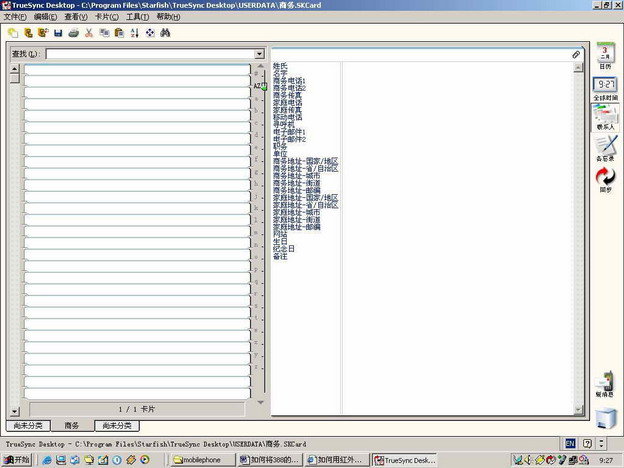
3.直接点击图1中的“同步”图标,一直选择“下一步”默认即可,然后在选择端口的对话框中选择COM4(在Win2000下须安装一个红外补丁程序,下载地址:http://www.digitsoul.com/SoftWareInfo.asp?SoftWareID=14,在安装时的提问框中选择COM4端口)。
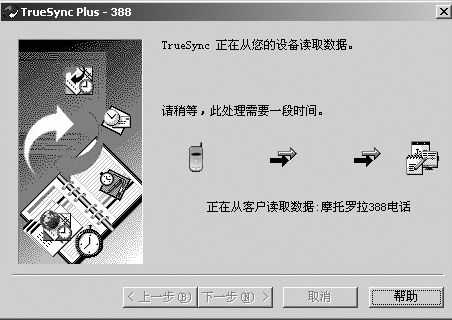
4.将摩托罗拉388手机的红外线接口与笔记本电脑的红外线接口对准后,在摩托罗拉388手机的屏幕上点击“数据同步/红外”。便会出现提示:“寻找电脑中……”,然后点击“下一步”,开始同步(图2)。
5.正常情况下会顺利完成同步,然后在程序界面上就会显示出通讯录里的各个条目了。笔者在同步时出现错误,提示信息为:“388客户的内存已经耗尽,同步中止”,估计是摩托罗拉388里的通讯录条目比较多,在传输时耗尽手机缓存,重试几次后,还是完成了数据同步。
二、将TrueSync中的卡片文件导出到Outlook Express中
以上操作已经将摩托罗拉388手机中的通讯录导入到笔记本电脑中了,但如何将通讯录再导入到A760中呢?
1.选择TrueSync Desktop程序中的“文件/导出卡片文件”,选择需要导出的文件分类,在“目标文件类型”选择框中选择“ASCⅡ逗号分隔(*.CSV)”,然后导出全部条目。这样在同一个目录下已经生成了一个以.CSV为后缀名的同名文件。
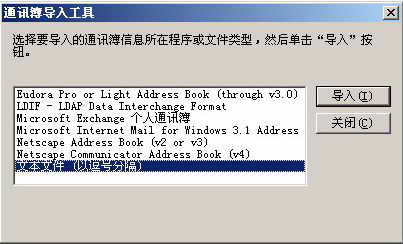
2.打开Outlook Express程序,选择“文件/导入/其他通讯簿”,在“通讯簿导入工具”中选择“文本文件(以逗号分隔)”,然后按“导入”(图3)。将上一步生成的文件导入,在导入时要选择一些列表映射,如:姓氏-姓,名字-名,商务电话-业务电话,家庭电话-住宅电话,移动电话-移动电话(自动映射)。
三、用EzcSync实现摩托罗拉A760与Outlook Express同步
安装好摩托罗拉A760附带的光盘中的EzcSync软件。在“可用项目”中将“联系人”选中打钩。将摩托罗拉A760的红外线接口与笔记本电脑的红外线接口对准,然后在摩托罗拉A760中点击“数据同步”,同时点击EzxSync中的“同步”按钮,两者便可同步了。
笔者是采用Outlook Express作为中间程序,来实现两个手机之间的文件导入导出的,在有些文章中提到可用Microsoft Outlook作为中间程序,笔者也试过,感觉没有采用Outlook Express作为中间程序方便。