天衣无缝——让A4扫描仪实现大幅面扫描
整机外设
目前市场上的主流扫描仪一般都只支持A4幅面文件的扫描,虽然这种扫描仪在扫描一般的图片和文稿时没有问题,但如果扫描幅面超过A4幅面的文件(如A3图纸、8开的报纸)时就无能为力了。其实,只要拥有了《拼接精灵》这款小软件,我们就能让普通扫描仪超越极限来完成A3甚至更大幅面的文件的扫描工作。
《拼接精灵》是一款免费软件,大小约为2.8MB,下载地址为http://www.benq.com.cn/Photofamily/package/MM1.2_LE.zip,它适用于所有的TWAIN扫描仪。下面,笔者就以明基3000U扫描仪扫描2004年第7期《电脑报》第一版(8开幅面)为例,为大家介绍一下如何使用《拼接精灵》。
第一步
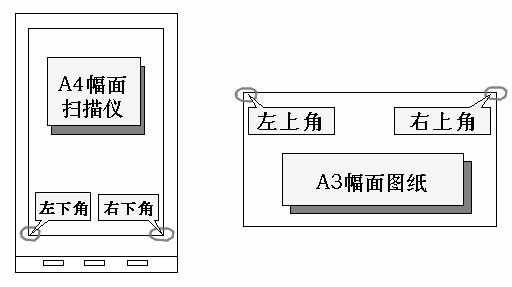
依次点击“开始→程序→BenQ→MergeMagic1.2”,运行《拼接精灵》,放入报纸。由于报纸为8开幅面,超出了扫描仪的扫描范围,无法将报纸一次性放置在A4扫描仪的平面玻璃上,因此就必须想办法先将报纸分两次来进行扫描。为了便于扫描后的拼接,在放置报纸时我们要遵循一定的规则。用报纸正面的左上角对准扫描仪平面玻璃的左下角再平整放置(图1),盖上扫描仪上盖。
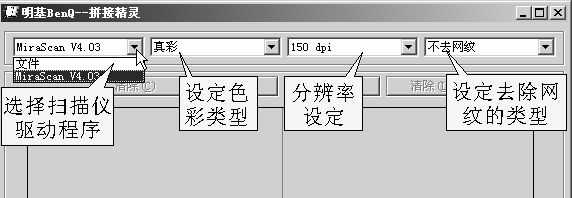
在《拼接精灵》中设置好使用的扫描仪驱动程序、色彩类型、分辨率以及去除网纹功能的类型等参数后(图2),便可以点击左侧栏中的“导入”按钮,扫描仪会自动选取扫描区域进行扫描,扫描后的图像将在左侧窗口显示出来。
提示:在放置A3原稿时,不要将原稿折叠,以免影响无缝拼合的效果。
第二步
将报纸的右上角对齐扫描仪的右下角平整放好,并保持前面所设置的扫描参数不变,直接点击右侧栏中的“导入”按钮开始扫描,扫描后的图像将显示在右侧窗口中。
第三步
在扫描完成之后,《拼接精灵》的工具条由原来的灰色不可选状态变为彩色,而导入的图像也分别显示在各自窗口中,只待我们进行拼接工作了。
《拼接精灵》提供了自动拼接和手动拼接两种方式,对于标准的A3幅面文件,我们可以采取扫描图片后自动进行拼合的方法,因为《拼接精灵》具有充分的校对过滤分析功能,能够自动覆盖重复扫描的区域,把一副画面的两个部分拼合到一起,合并后的图片根本看不出拼接的缝隙。我们只要单击工具栏上的“自动合并”按钮便可轻松完成拼接任务(图3)。
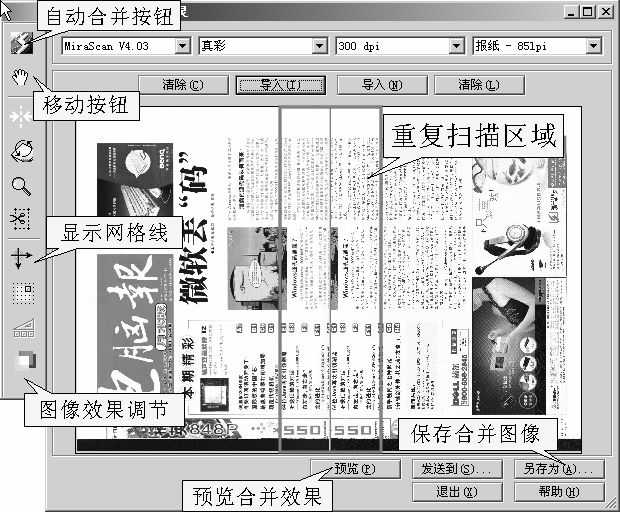
对于本次扫描的报纸来说,因为重复扫描的区域较大,采用自动拼接,效果并不是很好,因此采用手动拼接方式比较合适。
首先,为了定位方便,我们可以点击工具栏上的“显示网格线”按钮,分别在每个图像中央显示十字线。接下来,点击“移动图像”按钮,这样可以将两个窗口中的图像进行位置移动。根据笔者的经验,最好先在某个窗口的菜单中选择“锁定”,固定该窗口中的图像位置,然后用键盘的左右键移动另一窗口中的图像。这种移动方式能让我们非常精确地将重复区域进行合并。
第四步
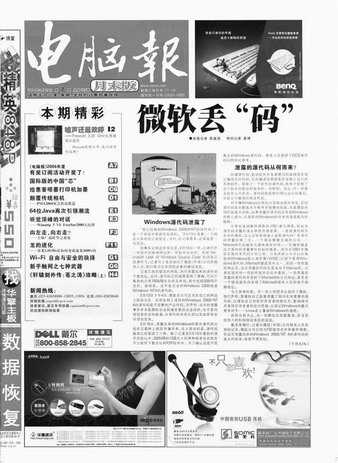
在合并的过程中,我们可以随时点击“预览”按钮查看合并效果。预览窗口还会向我们提供图像尺寸和分辨率的相关信息。如果对合并后的图像满意,我们就可以将它保存下来。图4是经过合并后的报纸扫描图像,怎样,是不是天衣无缝?
我们还能在对几幅不同的图片分别进行扫描后,用该软件中的选取工具选取图片中的某一部分,然后通过《拼接精灵》的拼接功能,合成不同风格的全新图片,而且不同的图片还可以有机地结合在一起,看上去就像是一幅图片,可以说是真正达到了“天衣无缝”的效果。