品牌机分区巧调整
整机外设
现在很多品牌机使用的硬盘容量一般不低于40GB,有的甚至是100GB、120GB。笔者手中的DELL品牌机,购买时配备的硬盘就是40GB,被分为C、D、E三个分区,C盘安装了Windows 98,D盘是笔者自己安装的Windows XP,E盘用来保存一些文件和网上下载的软件。笔者感觉这三个分区不太合理,总想再多划分出一个分区存储系统、驱动备份文件。那么怎样才能在不损坏系统文件的基础上对硬盘调整分区呢?其实我们使用PQ Magic魔法师软件就可以达到目的。
软件名称:PQ Magic8.0
运行环境:Win9X/Me/2000/XP
软件大小:6.1MB
下载地址:http://download.library.nenu.edu.cn/?Go=Show::List&ID=47
调整分区容量
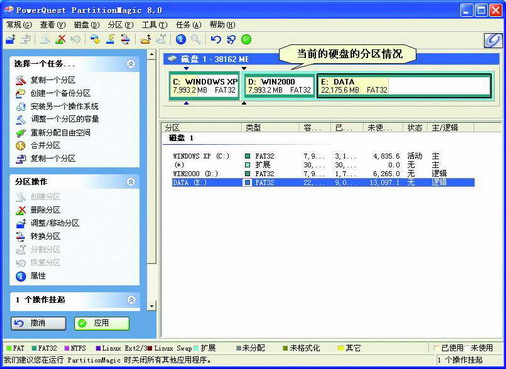
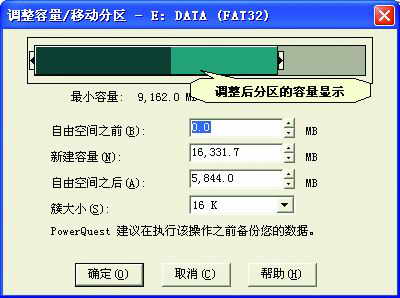
启动PQ Magic8.0,主界面如图1所示。在程序界面中我们可以看到当前硬盘的分区情况。调整分区时,首先我们必须先从一个空间较大的分区中划分出一部分作为调整之用。在分区列表中用鼠标选中需要调整的分区,这时我们可以选择E盘。随后单击“分区”菜单下的“调整容量/移动分区”命令,然后界面会弹出一个“调整容量/移动分区”对话框(图2)。在该对话框中的“新建容量”设置框中输入该分区的新容量。随后在“自由空间之后”设置框中会自动出现剩余分区的容量,该剩余容量即是我们划分出来的容量。我们也可以直接拖动该对话框中的分区容量滑块来进行调整。调整后单击“确定”按钮,回到PQ Magic 8.0主界面,这时我们可以看到PQ Magic 8.0已经为我们划分出了一段未分配的空间(图3),在此我们可以查看未分配的空间大小,根据需要我们还可以调整其他分区中的剩余空间。

配置未分配的空间
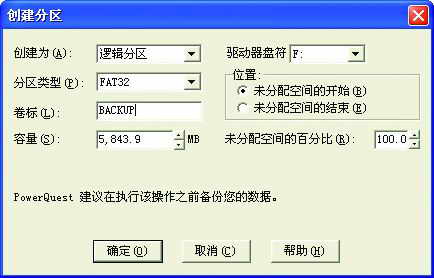
要想使用这块刚被划分出的剩余空间,我们得先将这块空间进行配置,配置时首先选中该段空间,单击“分区”菜单下的“创建”命令,在弹出的“创建”分区对话框(图4)的“分区类型”中选择分区格式,如:FAT16、FAT32、NTFS等。在“卷标”处输入该分区的卷标。单击“驱动器盘符”下拉菜单可以为这个分区配置一个盘符。在“容量”中输入配置分区的容量,程序默认为整个未配置的空间大小。如果你想将这块未配置的空间划分为多个分区,在此输入新分区的大小即可。在下面的“位置”区中选择该分区创建的位置。单击“确定”即可完成配置一个新的分区(图5),分区配置后单击“应用”,重新启动计算机即可对新分区进行调整。

好了,学会了以上的调整技巧,我们就可以对硬盘上的空间自由分配了,再也不用为分区空间不合理而发愁了。