“零”话费的诱惑——网络电话个人用户的设置
网络通信
网络电话个人用户,就是指只拥有一台网络电话机的个人用户或小型公司、办事处等用户。在这些用户端使用免费关守服务器时(关守服务器又称网关控制器,它主要提供接入认证、地址解析、带宽管理、计费管理、区域管理和呼叫管理等功能),不需要对网络电话机所在的网络进行更改,不需要在用于共享上网的代理服务器上做端口映射,直接在电话机上设置完成后即可进行通信。
网络电话机的选择
大家可以在互联网上搜索“IP电话机”或“PA168S”,会找到许多提供网络电话机的厂商,用户可以根据自己的位置就近购买。在上一期的“网络设备”版中我们已经提到,这些生产网络电话机的厂商都使用了同一厂家的芯片,所以它们生产出来的电话机只是在外形上有所不同,但设置、使用以及质量都相差无几。
不同的是,有的网络电话机是单RJ -45接口(需要再布设一条网线),有的是双RJ-45接口(这种网络电话机集成了网桥功能,需要将原来连接计算机的网线接在电话机上,再从电话机上引出一条网线连接计算机),后者一般要比前者贵20元左右。
现在,网络电话机的报价一般都在600元以上,如果大家批量采购的话,价格还会有所优惠。
查看话机参数
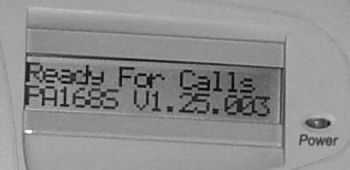
购买网络电话机后,先将电话机附带的电源及网线接好,然后打开电话机的电源,等电话机的屏幕出现“PA168S V1.XX.YYY……”(其中XX.YYY是话机版本的后几位数,如显示“PA168S V1.25.003”)的提示后,就可以在网络中的计算机上进行设置了。
提示 如果网络电话机的版本显示为“PA168S V1.XX”,如显示“PA168S V1.25”,没有显示后面的数字,这说明话机的程序有问题,这种话机是不能使用的。解决的方法是重新升级话机的程序,或者向厂商要求更换话机。
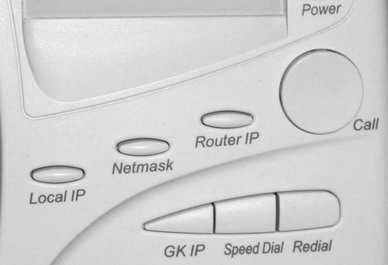
网络电话机出厂时设置的IP地址是192.168.1.100,子网掩码是255.255.255.0,网关是192.168.1.1。你可以分别按电话机的“LocalIP”、“Netmask”和“Router IP”键,电话机将用中文语音报出话机的IP地址、子网掩码和网关地址(图1)。
进入设置界面
将用户计算机的IP地址设置为和网络电话机同在一个网段的地址,如192.168.1.125。打开IE,在地址栏中输入http://192.168.1.100,进入网络电话机的设置界面(登录密码默认为1234,有些话机的密码是19750407)。
网络电话机的设置一般分为“网络设置”、“协议设置”、“话机设置”、“语音设置”、“其他设置”五个部分,下面笔者就为大家分别进行一下介绍。
网络设置
网络设置部分用来设置话机取得IP地址的方法以及相关参数。在“IP分配方式”下拉菜单中可以选择静态、DHCP、PPPoE、Modem等方式。当选择“静态”时,表示话机的IP地址、子网掩码、路由地址(网关地址)、DNS地址都需要手动输入。如果话机所在的网络中有DHCP服务器,可以选择“DHCP”来自动获取IP地址及相关的参数。
如果将网络电话机直接接在ADSL Modem或Cable Modem上,或者你的网络是需要使用用户名及密码才能进行连接的,你需要在“IP分配方式”中选择“PPPoE”,并且还要在“PPP账号”和“PPP密码”栏中输入宽带运营商为你分配的拨号用户名与密码(图2)。此时,本机IP地址、子网掩码、路由IP地址以及DNS地址不需要输入。

由于大多数人都是通过局域网中的代理服务器上网的,所以,这些用户可以在“IP分配方式”中选择“静态”,并在“本机IP地址”栏输入分配给网络电话机的IP地址,以及子网掩码和网关地址。
协议设置
在“协议设置”部分,可以设置话机所使用的协议、代理服务器、网关服务器地址、服务端口、注册名称等参数(图3)。
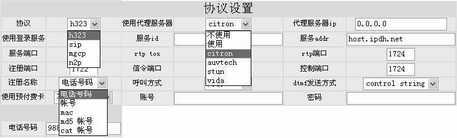
在“协议”选择栏中选择“H323”。当网络中只有一部电话时,应在“使用代理服务器”栏选择“Citron”。“代理服务器IP”栏不需要输入任何地址,采用默认的“0.0.0.0”即可。选中“使用登录服务”,“服务ID”默认为空,在“服务addr”栏输入话机厂商提供的免费关守服务器的地址,也可以直接使用Centrality Communications公司提供的免费关守服务器地址203.93.9.57,而“服务端口”栏则可输入“1719”。“注册名称”可以采用“电话号码”,“呼叫方式”选择“快速启动”,“dtmf发送方式”选择“control string”。
话机设置
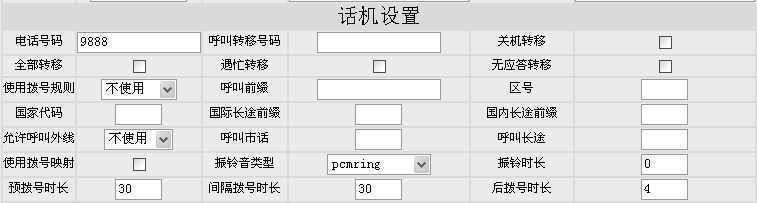
“话机设置”中的“电话号码”栏可以输入话机出厂时设置的号码,也可以自己进行设置。号码最好设置得长一些,免得与其他登录到关守服务器的话机产生冲突。“使用拨号规则”和“允许呼叫外线”均设定为“不使用”,在“振铃音类型”栏中可以选择电话的振铃声音(图4)。
提示 网络电话机和手机一样,可以选择不同的铃声,你可以使用厂家提供的铃声,也可以将自行录制的声音设定为铃声。
语音设置
在此项设置中主要是选择“音频编码方式”,因为选择不同的音频编码方式,所占用的网络带宽也不同,占用带宽最高的是g711(64Kbps),g7231(5.3Kbps或6.3Kbps)最低,g729(8.0Kbps)适中。
笔者推荐大家使用“g7231”,选中“g7231使用高码率”(使用5.3Kbps语音编码),以及“vad”(自动带宽调整)和“aec”(自动回声消除)。注意不要选中“agc”(自动增益控制),否则容易引起话机啸叫。
在设置音量时,不要设置得过大,如果设置过大,容易产生回音。建议大家将话筒的输入音量调为11,听筒输入音量调为21即可。在通话的时候,按话机上的“Volumbe+”和“Volumbe-”两个按键可以增大或减小音量。
其他设置
“其他设置”部分用来设置话机的密码、选择时间服务器(用来给话机提供时间)和时区选择等(图5)。

用户在根据实际情况进行设置后,即可保存刚才所进行的一系列话机设置并重新启动,并按照新的设置项目进行注册。
提示 如果你在当前设置界面停留的时间过长,IE将会出现错误信息,此时重新登录设置界面,再次进行设置即可。
话机的使用
话机设置完毕,网络电话机将按照相关设置登录到指定的关守服务器,当话机登录成功后,话机的屏幕上会出现“Ready For Calls”的提示信息(图6)。如果话机程序是1.17以后的版本,稍等片刻还会显示当前的日期与时间,如出现“02/23 MON 21:16”的提示(图7),表示“月/日 星期 时间”。如果在话机的“其他部分”中没有设置时间服务器或没能正确选择时区,话机显示的日期将不准确。
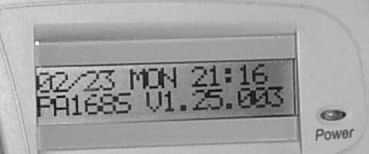
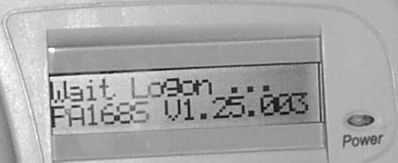
提示 如果话机屏幕上没有出现如图6、图7所示的内容,而显示的是如图8所示的内容,表明话机没有登录到关守服务器上。出现这个问题的时候,请你检查服务端口、服务器的地址以及电话号码(如果你设置的号码已经有人使用,你将不能登录)是否设定正确。
当所有的话机都设置完成并登录到同一关守服务器后,你就可以使用网络电话机进行语音通讯了。使用网络电话机的方法与使用普通电话机的方法相同,拿起话筒,听到拨号音后,在键盘上拨打对方的网络号码,如果对方话机在线,并且没有使用,稍等片刻,你就会听到电话拨通的提示音,只要对方拿起话筒即可进行通话。