不用终端服务,一样维护网络
网络通信
对于Win2000/2003/XP的网络管理员来说,利用终端服务来进行网络的远程维护是很平常的事情,但是该服务的开启也给系统的安全带来了隐患。因此不少管理人员还是采用脚本等方法进行网络的维护。其实,使用常见的且比较安全的FTP服务,我们一样可以对网络进行维护,例如使用自定义的FTP命令远程控制Windows系统的服务,一起来试试吧!
这些自定义命令要实现远程控制系统服务的功能,需要FTP服务器相关功能的支持。下面我们以“GlobalScape Secure FTP Server”FTP服务器为例,远程关闭Windows系统的“Messenger”(信使)服务。
一、FTP服务器端设置
1.在系统中运行 “Secure FTP Server”主程序,登录窗口中输入FTP服务器管理员的账号和密码后,登录到“FTP Server”管理界面,在主窗口左边的服务器列表框中,右键点击“命令”选项,选择“新建命令”。
现在会弹出“站点命令向导”窗口(如图),在“命令名称”输入框中输入自定义命令名称,如“stopmessenger”,接着在“可执行文件路径”选择框中,指定该命令使用的文件“C:\windows\system32\net.exe”,点击“下一步”按钮,在接下来的窗口中,在“发送命令输出到”框中勾选“客户端”选项,这样FTP 客户端执行自定义命令后才可以看到命令执行结果的反馈。点击“下一步”,然后指定可以远程执行该自定义命令的用户,这里指定用户“tjrao”有执行该命令的权限。最后点击“完成”按钮即可。
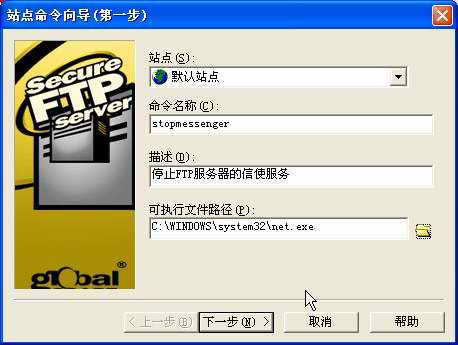
2.完成了“stop messenger”命令的定义后,还要为该命令指定运行参数。在“FTP Server ”管理界面中点击新建的“stopmessenger”命令,然后在右边的框体中切换到“高级”标签页,在“传递下列到命令”输入框中输入“stop messenger”,最后点击“应用”按钮。
二、远程关闭“Messenger”服务
在FTP客户端的系统中点击“开始→运行”,输入“cmd”命令,在弹出的“命令提示符”窗口中输入“ftp 192.168.0.1”,然后输入FTP用户账号“tjrao”和密码,连接到FTP服务器。在“ftp>”提示符下输入“li site stopmessenger”命令,接着系统显示“220-Messenger 服务已成功停止”提示信息,这样就停止了IP地址为“192.168.0.1”的服务器的“messenger”服务。