让“莲花”开放在局域网——用Lotus发挥局域网的效力(五)
网络通信
在上一期中,我们尝试了用Domino数据库模板来创建一个新的应用平台“内部文档数据库”,并讲述了在Notes里如何打开该数据库。当时我们是用“文件→数据库→打开” 这套办法来操作的。大家可能会觉得这种打开数据库的方法很麻烦,难道Notes的功能不过如此?别急,接着往下看。我们在这一章中会讲到Notes的部分操作方面的技巧和功能。
一、定制欢迎界面
每次打开Notes时都会看到千篇一律的欢迎界面(图1),打开数据库还要到处去找数据库的路径。于是,有一天我决定把它换掉,重新定制属于自己的个性化界面。
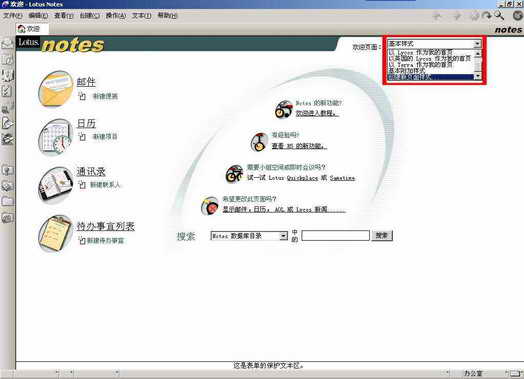
点击右上角的“欢迎页面”下拉窗口,选择最后一项“创建新页面样式……”,弹出“新建页面”窗口(图2)。
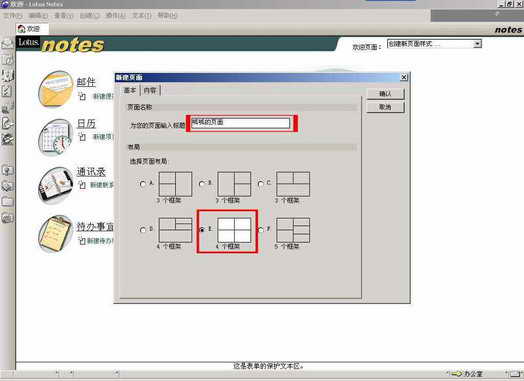
在“输入标题”中填入“呱呱的页面”。因为打算在首页中就能看“邮件”、“日历”、“网页”、“数据库”,所以在“选择页面布局”中选择“4个框架”,然后点 “内容”选项卡(图3)。在这里我们配置修改首页四个框架的具体内容,保留“收件箱”、“Web页面”、“日历”这三项,单击“搜索”板块区域,然后把“搜索”换成“数据库预约”,最后选“确定”。
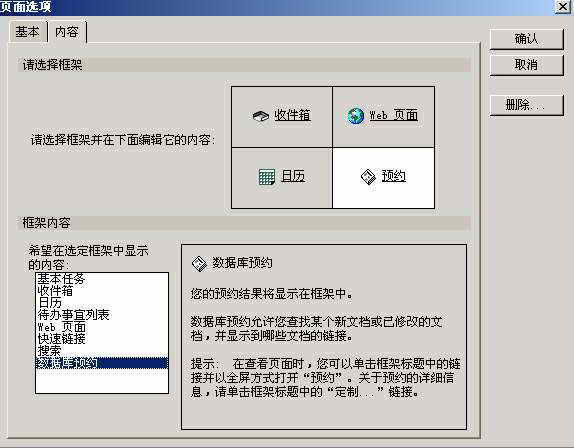
这里的“数据库预约”,说简单点它的功能就是链接到我们创建的数据库。
然后单击“Web页面”,会出现一个配置首页URL的画面,勾上“我想在地址中输入”,例如“http://www.cpcw.com”,完成后点“确定”。
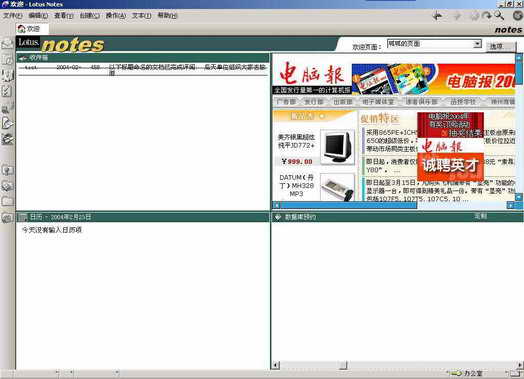
看看我们的新首页吧。我们可以看到“收件箱”、“日历”、“网页”、“数据库预约”四个板块,简洁直观(图4),将工作中需要的功能界面全部整合到了首页,大家当然更可以根据需要来定制自己的工作界面了!
二、数据库预约
来看“数据库预约”板块。顾名思义,它的通俗解释就是约定要使用的数据库,链接到用户创建的数据库。在上期文章里,我们做了一个“内部文档”数据库,这里就通过数据库预约操作,让它出现在Notes的欢迎界面里(第一部分中,只是为它预留了页面位置,并没有开始链接)。
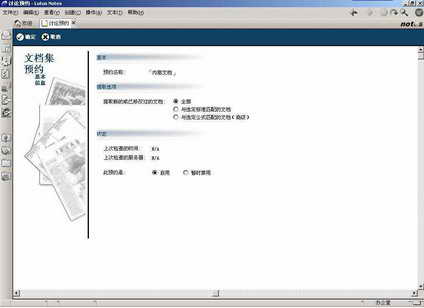
打开Domino Designer,看到上次创建的数据库“内部文档”,单击它,然后选择菜单栏的“创建→预约”,进入“文档集预约”界面,把“预约名称”改为“内部文档”,在“提取选项”中选择“全部”,完成后确定(图5)。
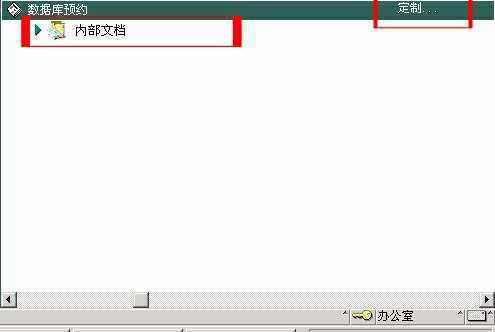
这时,再来看我们的Notes首页,在数据库预约板块里就能看到“内部文档”数据库,同样的办法,我们可以把其他数据库在这里做成链接,直接点击就可以进入。
大家也可以通过图6所示的“定制”按钮来暂停或启动数据库预约。这样,当你打开Notes平台的时候,展现在你眼前的就是你这一天需要干的工作了,而且在窗口间切换非常方便,大大提高了工作效率。