图纸管理,我用易表
软件世界
差之毫厘,谬以千里。技术图纸中一个小小的错误,往往会给企业带来非常严重的后果。长期以来,很多企业都是采用手工方式管理技术图纸。可是,即使是一张普通的技术图纸,也可能包含数百甚至上千个元件,而且其中很多元件还可能经过多次更改。手工管理技术图纸不仅效率低,而且很容易出错。怎么办呢?
软件档案
软件名称:易表.net V10.3
软件大小:13370KB
软件性质:共享软件
应用平台:Windows 9x/2000/XP
下载地址:http://www.egridsoft.com/egridchs.exe
一、设计目的
笔者的想法是:利用易表实现技术图纸管理(登记、查询、资料修改等)的自动化。该管理系统能提供图纸界面,即将技术图纸作为窗口背景,当单击图纸中的某个元件时,该元件的资料会自动出现,同时我们还能够对这些资料进行修改。此外,该系统还提供一个完全由表格组成的数据录入查询界面。图纸界面和表格界面可以根据不同需要,随时切换。
二、设计过程
1.表结构设计
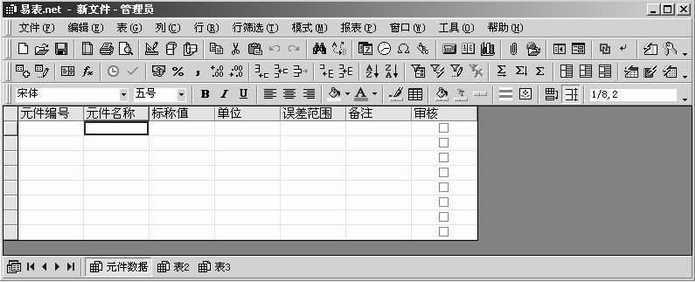
安装、运行易表,执行“表→设计表” 命令,在“设计表”窗口中输入“列名称”,选择“列类型”,最后单击“添加列”按钮即可增加一列。按照上述方法,把“元件编号”、“元件名称”等列都添加进去,然后单击“确定”按钮便可得到一个数据表。在窗口左下区域内右击“表1”,选择“重命名”,将该表改名为“元件数据”(图1)。该表用来记录每个元件的基本数据。
切换到“表2”,按照上述方法,设计“变动记录”表(图2),该表用来记录每个元件曾经发生过的更改。
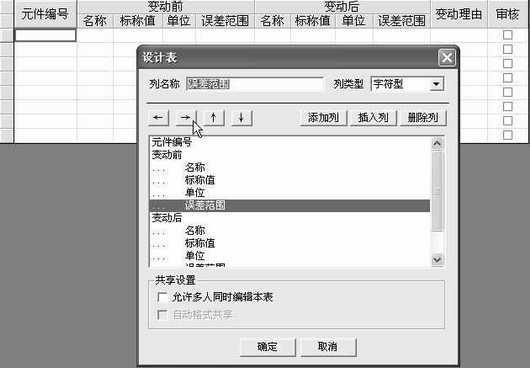
提示:在设计时将“变动理由”设为“备注型”,而“审核”设为逻辑型。同时可将多余的“表3”删除掉。
2.建立表间关联
表结构设计完成后,执行“表→表间关联”命令,在两个表之间通过“元件编号”列建立关联。
3.生成表格界面
切换到“元件数据”表,执行“表→显示关联表→变动记录”命令,在主界面下方显示“变动记录”表;然后执行“窗口→显示记录窗口”命令,主界面右边就会出现记录窗口。在此可直接录入数据。
4.图纸界面设计
执行“窗口→设计录入窗口→建立新窗口”命令,进入“录入窗口设计”界面,具体设计步骤如下:
第一步:单击工具栏中的“背景图片”按钮,选择一幅图纸作为窗口背景。
第二步:在工具栏中单击“菜单→属性设置”,勾选“使用虚拟窗口”复选框,并将虚拟窗口的大小设为所选图纸的大小。
提示:利用易表的虚拟窗口属性,我们可以轻松处理超大幅面的图纸。
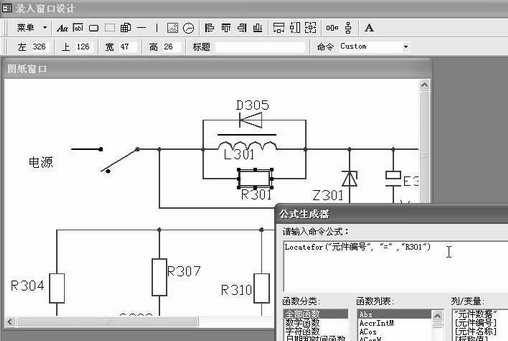
第三步:在工具栏中单击“插入隐形按钮→自定义”,然后选中窗口左上方出现的隐形按钮,删除“标题”栏里的内容,然后将它拖放到某个元件上,并将它的大小调整为和该元件基本相同(最好稍大一点),最后双击该按钮,进入“公式生成器”,设置命令公式(图3)。如正在设计的隐形按钮是针对元件R301的,那么该按钮的公式应为“Locatefor("元件编号", "=" ,"R301")”。上述公式的含义是:定位到元件编号为“R301”的记录。
第四步:以同样的方法为其他元件设置好隐形按钮。
这样,图纸管理系统就设计完成了。
三、使用方法
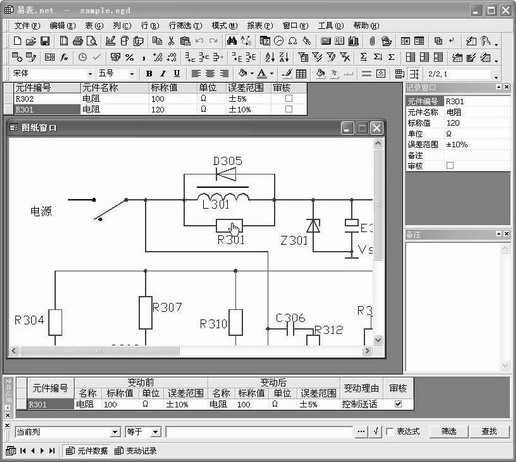
下次打开该文件时,就可以直接进行数据录入,同时,利用易表内置的查询功能,可以轻松实现查询工作。执行“窗口→显示录入窗口”,选择设计好的图纸窗口即可进入图纸界面(图4)。单击任何一个元件,该元件的数据和变动记录就会自动显示出来。
编后
上文介绍的方案,设计过程和使用方法都很简单,能给技术图纸的管理带来很多方便。不足之处在于:着眼点局限于元件级,数据表与图纸之间还是一种松散的对应关系;不能实现图纸之间的关联,还不能满足部件级、产品级、部门级和企业级的技术图纸管理要求。