用Excel制作函数性质分析课件
软件世界
在数学函数的教学中,函数的性质是教学的重点和难点。对于某些较复杂的函数来说,真正搞清楚其性质的变化规律是比较困难的。借助多媒体课件,我们可以把枯燥的函数性质用图形的方式展示出来。不过笔者这里用来制作课件的工具不是PowerPoint,也不是Authorware,而是大家最熟悉的Excel。效果如何,请看下面分解。
一、制作数据表
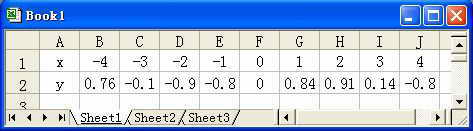
本文以制作函数y=sin(x)的性质分析课件为例。在Excel中,制作一个二维表格(图1),其中x值是直接输入的,y值可通过Excel函数计算得到。对自变量x的取值一定要合适,使绘制的曲线既准确又平滑。
二、制作函数图像
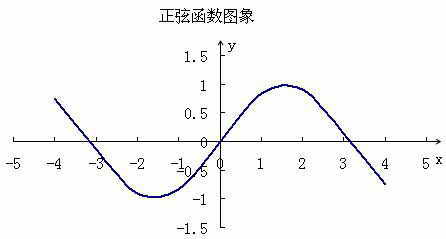
下面我们利用“图表向导”制作函数图像。先选定表格中的数据区域,再单击“插入→图表”命令,打开“图表向导”对话框,在“图表类型”窗口中选择“XY散点图”中第三种子图表;点击“下一步”,采用默认设置;再点击“下一步”,进入“图表选项”窗口,进行如下设置:
“标题”选项卡:在“图表标题”栏输入图表名称,如正弦函数图像,把横、纵坐标轴分别命名为X、Y轴;
“坐标轴”选项卡:选中坐标轴前的复选框(意即在图表中显示坐标轴);
“网格线”选项卡:取消所有复选框前的钩,不显示网格线;
“图例”选项卡:取消“显示图例”复选框前的钩;
“数据标志”选项卡:采用默认设置。
点击“下一步”,采用默认设置,最后单击“完成”按钮,函数y=sin(x)的图像就初步制作完成了。
三、函数图像分析
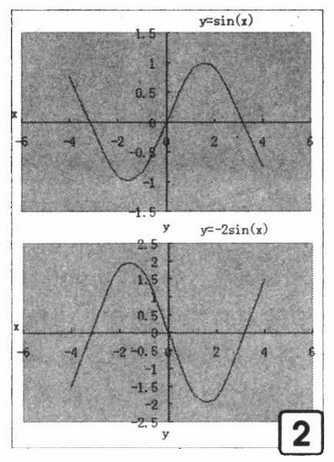
图像绘制完成后,改变Excel中的原始数据和函数参数,函数的图像会发生相应的改变,其变化规律一目了然(图2),给学生的印象非常直观,教学效果很好。
四、美化函数图像
刚才制作的图像比较粗糙,我们可以对它进行美化加工,如设置坐标轴及图表的背景颜色等。
双击“绘图区”(函数图像所在区域),进入“绘图区格式”窗口,在“区域”栏中将区域颜色设置为“白色”。双击数据线或坐标轴,进入“数据系列格式”或“坐标轴格式”窗口,就可以修改数据线的线型、宽度、颜色和坐标轴的刻度单位等。对于图表本身,无法直接为坐标轴设置箭头,但利用Excel的绘图功能可以这样操作:打开“绘图”工具栏,利用“箭头”工具画箭头。最后得到的函数图像如图3所示。