绘制地图,就这么简单
软件世界
编者按
说起绘制地图,朋友们是不是马上会联想起AutoCAD 等复杂的作图软件?如果我告诉你用WPS或者Word也能轻轻松松绘制出中规中矩的城市街道分布图,是不是有一点心动呢?心动了就继续往下看吧。
进入WPS Office 2003的安装目录,打开“Samples\WPS”文件夹,就可以看到一个新街花园的地图范例(地图.wps)。这张地图是用大量的矩形和多边形组合而成的,连阴影也是用一条条直线绘制的,这样做显然要花费不少时间,操作起来也很不方便,特别是要画斜线道路和弧形道路时更麻烦。笔者有一个用线条绘制城区道路的快速画法。下面就通过仿制新街花园地图来给朋友们做个详细介绍。为了显示这种画法的优点,笔者特意加了一条弧形道路。
绘制道路雏形
启动金山文字2003,按所需地图的大小画一个矩形作为地图边界,然后用直线、曲线等画出各条街道(图1)。
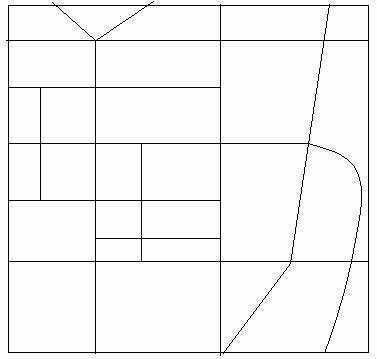
提示:各线条(包括边界矩形)相交处应确实交叉在一起。
填充街区颜色
右击作为边界的矩形,在“对象属性”中设置填充底色为黄色、边线颜色为白色。选中全部对象,然后把它们复制到画图程序中,利用画图程序中的“用颜色填充”工具在各个区域内填上相应的颜色(图2)。
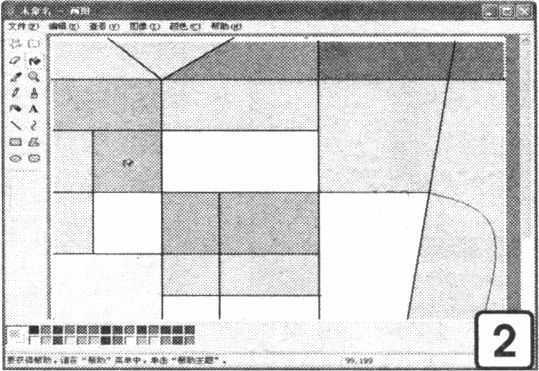
填充好颜色后按“Ctrl+A”组合键选中全部对象,将它们复制到金山文字2003中。建议先把这张填充图拖到旁边,以免干扰对地图的设置。
提示:在进行复制、粘贴操作时显示比例一定要调为100%,这样,最后复制回来的填充图大小才会和原图一样。
实现阴影效果
删除作为边界的矩形,然后选中全部对象(不含填充图,下同),点右键,选择“对象属性”,在“位置尺寸”选项卡中勾选“锁定对象”复选框。这样接下来调整时线条才不会移位。按住Shift键,选中那些表示大道路的线,在“对象属性”中设置边线宽度为7(线宽由道路的宽度决定)。接着选中表示小道路的线,设置线宽为5。
将全部对象组合成一张黑线地图,再按住Ctrl键拖动复制出另一份地图。选中其中一幅地图,在“对象属性”中把边线颜色设置为黄色,然后调整两地图的相对位置,让下层的黑线地图略偏向右下方即可实现阴影效果(图3)。
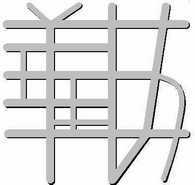
提示:要实现双线道路效果,只须再复制一份黑线地图放在最下层,位置相对黄线地图略偏向左上方即可。
叠放、调整、标注
右击第2步制作好的填充图,选择“叠放次序→推到最后”,调整好位置使它与地图重叠(图4)。
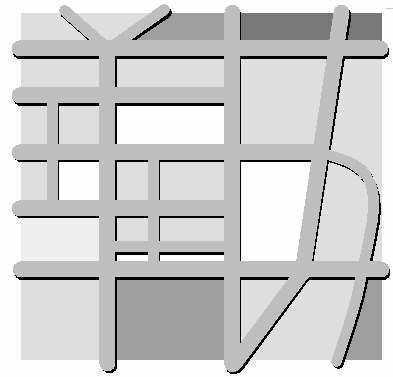
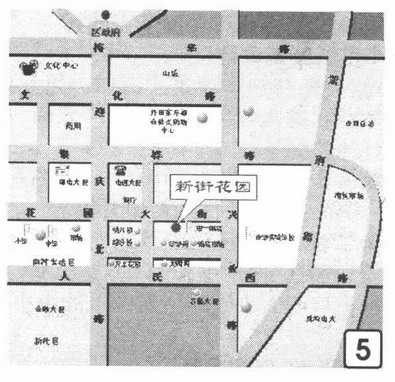
在地图的四边各画一条直线,设置边线颜色为白色,宽度为10,用来遮住道路线条末端的突出部分。最后插入一些标志,再用单行文字加上标注文字,地图就绘制完成了(图5)。
不考虑文字标注,笔者总共用了不到十分钟,够快吧?另外,文中笔者用的是金山文字2003,其实在Word中我们也完全可以使用本文介绍的方法绘制地图(具体操作略有不同),有兴趣的朋友不妨自己试试。