暴风影音——让Media Player Classic如虎添翼
软件世界
随着新媒体格式的不断涌现,需要我们安装的解码组件也越来越多,这对很多人,尤其是对初学者来说简直就是一个噩梦。为此,网络上出现了众多的解码软件包,这类软件包把众多Windows所没有的解码组件集成在一个安装文件中,大大方便了用户的使用。《My MPC 系列·暴风影音》(下载地址:http://ringz.doggiehome.com/download.htm)就是这样一个专为MPC(Media Player Classic简称MPC)播放器扩充功能的解码软件包(同样也可以扩充WMP9的媒体支持功能)。
《暴风影音》中集成了MPC最新的汉化版及常用的解码组件,这些是我们看电影、听音乐所必需的。除此之外,《暴风影音》中还有众多的实用工具,可让MPC工作得更好(有关MPC播放器的使用请见E3版的《后羿神箭》一文)。
一、安装不能马虎
软件包的安装过程中建议选择“自定义/高级用户”模式,这样就可以选择自己想要的解码组件。
在“选择组件与功能”步骤中,我们可以看到“RealPlayer 10替代”及“QuickTime 6.5替代”两个组件(图1),如果你不想再使用这两个播放器,建议将它们选上。《暴风影音》会将RealMedia 10及QuickTime 6.5的解码核心安装到系统中,有了它们,你不仅可以通过MPC播放硬盘中及在线的RM/RMVB、MOV流媒体文件,还可以很好地播放绝大部分网页内嵌的流媒体文件。
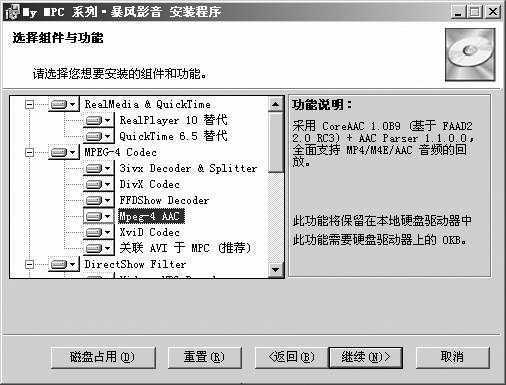
其他的组件,除了“Morgan Switcher”都应该选上,这样,像Matroska、OGM、APE、MPC、FLAC这类时髦的媒体格式就都可以用MPC来播放了,甚至可以WMP9来播放。“Morgan Switcher”是一个音轨切换滤镜,可让WMP9在播放多音轨文件时选择需要的音轨,但MPC中已经有了类似的功能,可以不安装。
二、搞懂其中的附加工具
《暴风影音》安装好后,我们所使用的通常只是其中的MPC播放器,不过《暴风影音》中还附带了许多有用的工具,它们能让MPC工作得更好。这些工具可通过选择“开始→所有程序→My MPC 系列·暴风影音→附加工具”来调用。
1.自定义DVDRip解码器
DVDRip常用的编码有DivX及XviD,解码器还包括一个通用的FFDshow,《暴风影音》通常会将这三种解码器都安装上。通过这个小工具你可以设置哪种编码用哪种解码器,如设置用FFDshow来解码XviD,这样就可以在播放时增加很多XviD解码器所没有的功能,如亮度、色度调整。
2.优化DVDRip画面质量
FFDshow是一个通用的MPEG-4解码器,可以解码DivX、XviD、3ivx这一类MPEG-4编码的视频。它的设置功能尤其强大,可对画面进行再处理,以达到更好的质量。它的设置功能包括:反交错(消除隔行视频的锯齿)、去马赛克、色彩亮度调整、柔化画面、消除噪点等(图2)。
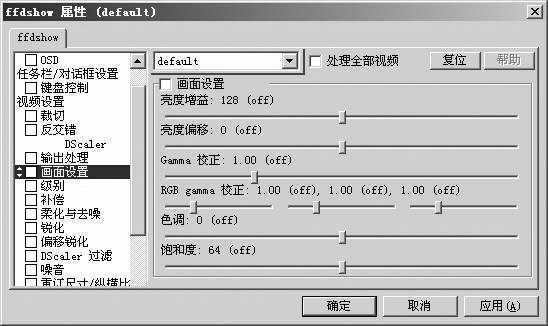
另外FFDshow还有一个音频设置程序,可进行音量、混音、均衡器等参数的调整,可有效地弥补MPC在音频处理上的不足。
3.了解媒体文件的类型
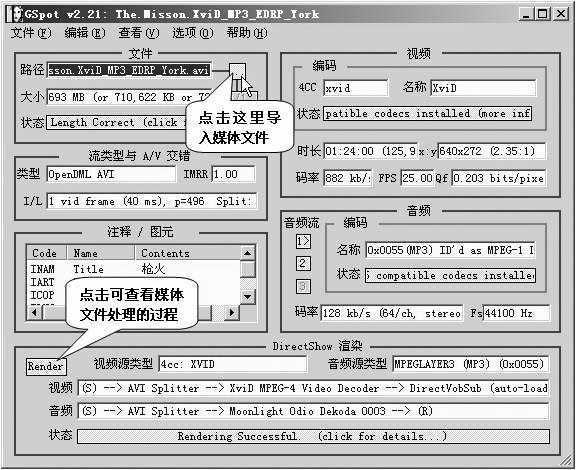
GSpot是一个媒体编码信息查看程序,可查看媒体文件中有关的视频、音频编码信息,这样你就知道要用什么样的解码器来播放这个文件了。
首先导入要查看的媒体文件,媒体文件的视频及音频编码信息就会出现在相应的栏目中(图3),如编码类型、码率、分辨率等。如果想要了解Windows是怎样调用Filter来处理媒体文件的,可以点击下面的“Render”按钮,详细的处理过程就会显示出来。不过,这比较专业了,一般不用管它。
4.看看系统中有哪些解码器
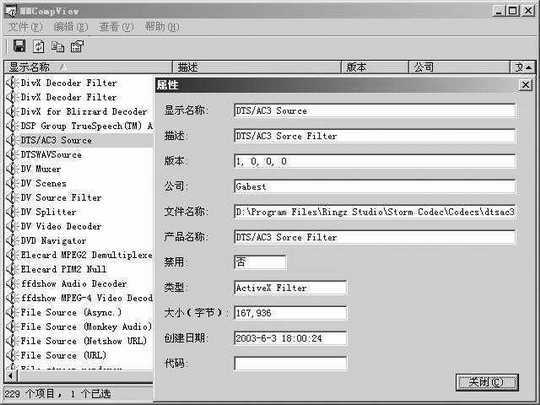
MMcompView可用来查看系统中已经安装的DirectShow Filter,它们可是回放媒体文件的关键。通过双击列表中的Filter,会弹出其属性窗口(图4),在这里你可以查看它的版本及安装的位置等信息,这对专业用户来说是非常有用的,你可以比较方便地找到及删除、更新这些Filter。
5.发挥多声道的优势
AC3/DTS解码设置程序可设置AC3及DTS音频的输出方式,如设置成4声道、6声道或S/PDIF输出。当然,这一切都得按照你实际拥有的音响系统来设置。
新的MPC 6.4.7.8已经内置了AC3及DTS解码功能,如果用最新的MPC版本,可以在播放器中进行设置。实际上,所有的解码器都可以在MPC播放文件时进行设置,从播放器窗口中选择“播放→滤镜”,然后就可以对其下的解码滤镜进行设置了。