过关斩将 重现精彩——用Catch 3D录制游戏过程
软件世界
在经过一番酣战之后,每位游戏玩家肯定都想重温一下精彩的战斗过程,虽然很多游戏都没有提供即时录像功能,不过有了Catch 3D的帮助,各种类型的游戏以及视频聊天、在线电影等通常无法保存的动态影像都可以把它们直接保存下来慢慢回味了。
Catch 3D 档案
软件信息:12.4MB/共享软件(适用Windows 2000/XP)
下载地址:http://www.sprosoft.com/download/catch_3d.exe
软件亮点:方便地将各种类型的游戏、视频聊天、在线电影等保存为影像文件,并提供了音频录制功能。
Catch 3D能将设定区域中的屏幕影像保存为AVI、ASF之类的影像文件,这就让我们录制游戏的想法成为现实。而且Catch 3D还提供了音频录制功能,这样我们得到的视频文件将不再是一部无声电影了。
一、参数设置
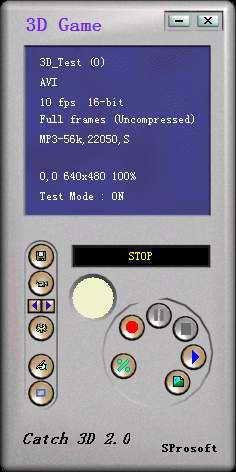
运行Catch 3D之后首先会看见图1所示的主界面,其中窗口上部是当前软件的设置属性,窗口左下边有一列用于设置截取属性的按钮,而右下部则是录制影像的控制按钮。为了能够获得最佳的截取效果,建议大家先点击“Set configure”按钮进行相关的设置。
1.影像质量
在“Video”标签中,我们可以设定每秒钟图像由多少帧静止的图像组成,一般建议设置在8至10帧为好,如果帧数过小会导致录制的影像出现停顿,而帧数过高则会加大影像文件的个头(图2)。
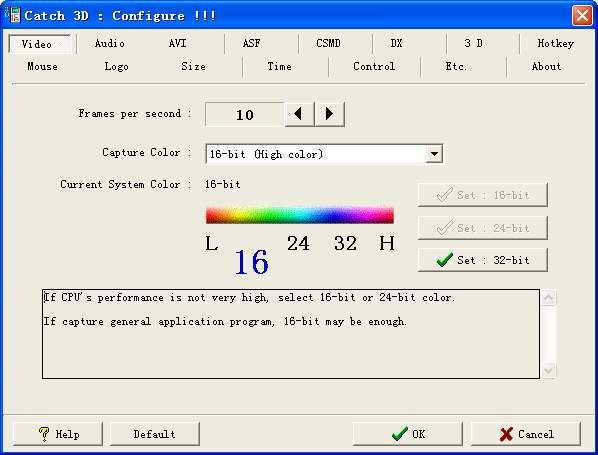
另外,影像的色彩位数也是不可忽视的,通常设置为256色即可。
2.影像类型
通过Catch 3D可以把截取的影像保存为AVI或者ASF格式文件,比如我们需要录制AVI格式的影像,则可以先点击“AVI”标签,并且点击其中的“Set a compressor”按钮来选择一个视频压缩编码。根据计算机中安装的编码种类不同,弹出窗口中可供选择的编码类型也不尽相同,不过一般建议大家选择XviD MPEG-4 Codec、Divx 5.1 Codec等高压缩率的编码,这样可以在确保影像质量的前提下大大减小文件的个头。
接着进入“Audio”区域进行AVI文件的音频设置,通常可以选定“Use MP3 Codec about AVI audio stream”一项,并且点击“Cinfigure”按钮来选取MP3音乐的采样频率。但是如果计算机配置不是很好,建议不要选择直接采用MP3编码,而是先录制为WAV文件,然后再进行音频的压缩处理。
提示:Catch 3D默认都是对声音进行捕获的,因此无须进行特殊设置。
3.时间延迟
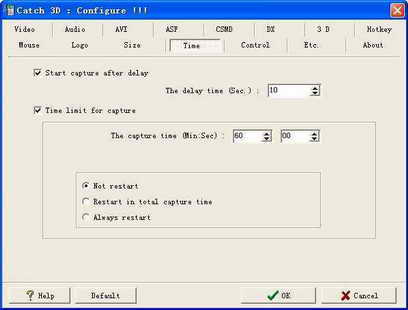
通常我们都是先运行Catch 3D,然后才运行游戏软件,这两者之间有一个时间差。在“Time”标签下选取“Start capture after delay”一项,并且在“The delay time”对话框中输入一个数值,这样就可以让Catch 3D运行之后延迟一段时间才开始真正录制(图3)。另外勾选了“Time limit for capture”后,则设定的截取时间到达后,Catch 3D将自动停止影像录制。
提示:设置时间延迟的时候,可以事先运行程序并计算开始游戏所需的时间,这样才能准确进行录制。
除去上述三方面设置之外,还有一些参数需要设定,比如是否在录制的画面中出现鼠标、是否在开始录制的时候出现提示信息等,这些就可以根据自己的需要进行选择了。
二、录制游戏
设置好Catch 3D的各项参数之后,我们就可以利用它来录制游戏了。
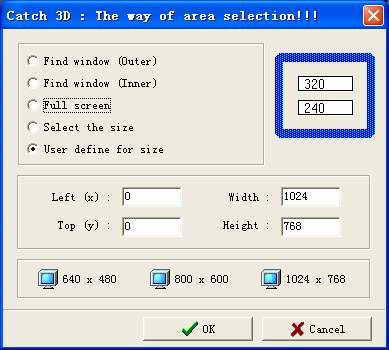
1.在Catch 3D主窗口中点击“Ser area”按钮,并且在图4所示的窗口中设定截取画面的大小。可根据游戏窗口来选取全屏、640×480、800×600以及1024×768等窗口大小,甚至还能够自行设定截取窗口的位置。
2.点击红色的“Start”按钮准备录制,接着立即运行游戏,在设定的延迟时间到达之后,驻留在后台的Catch 3D即可开始对屏幕进行录制操作。
3.退出游戏后在Catch 3D窗口中点击“Stop”按钮停止影像的录制,然后按下“CS Play”按钮激活程序自带的播放器。在播放器左边列表中可以看见刚刚录制的影像,选中之后即可进行预览播放了。
4.如果对刚才录制的影像比较满意,就可以退出程序,在Catch 3D安装目录的“Capture Data”文件夹中找到录制的影像。
另外,在“Edit”菜单中还可以对AVI文件重新进行编码压缩、转换为ASF、提取AVI中的音频、将多个录制片段合并等操作,这些也大大方便了我们这些普通玩家的使用。
编辑点评:小编就是用这款软件将小编玩的《实况足球》精彩画面录制下来的。如果你也是一个铁杆游戏迷,可不要错过这款软件。