后羿神箭——全能播放器Media Player Classic
软件世界
传说古时候天空里本来有十个太阳,给人类带来严重的灾难。善射的后羿用天帝赐给他的神箭把天空里的九个太阳射了下来,只留下一个太阳。在播放领域,也有一款如同后羿射出的神箭一样厉害的播放器,这就是Media Player Classic(以下简称MPC,最新版本是V6.4.7.8)。
MPC 档案
软件信息:1054KB/免费软件
下载地址:http://www.skycn.com/soft/10934.html
软件亮点:能播放众多多媒体格式的绿色播放器,能完善地支持流媒体的在线播放,具有方便的解码器及滤镜设置功能。
MPC是一个免费的WMP(Windows Media Player)外壳程序,如果让MPC单独工作,它并不能工作得很好,因MPC虽然已经内置了DVD解码功能,但要播放其他类型的媒体还需要另外安装Decoder(解码器)和Filter(滤镜)。但如果已经安装了相应的Decoder和Filter,用它则异常方便,也可以说是目前功能最强大的免费播放软件。
提示:现在网络上有很多号称Decoder和Filter大全的软件包,这里我们推荐《暴风影音》,在E10版有关于它的详细介绍。
常规功能设置
1.界面设置
软件解压后即可使用,运行程序后,你可以设置播放器的界面。在“查看”菜单下面的“预设”子菜单下面,程序内置了几套默认的方案。笔者选择的是最小配置方案,此方案就只有一个播放的窗口。
提示:如果把菜单栏设置成不可见后,在播放窗口内点鼠标右键可以弹出设置菜单选项。
2.文件关联
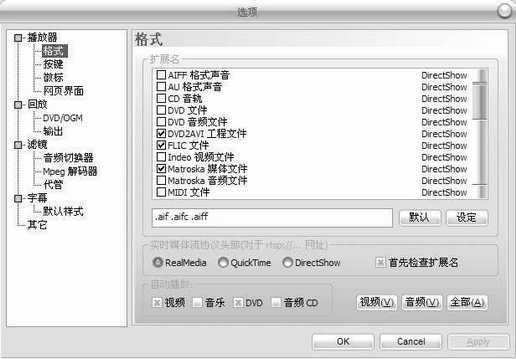
MPC支持灵活的文件关联方案,打开“查看”下面的“选项”菜单,出现程序的设置窗口,里面的格式子菜单里有三个关联方案,分别是:视频、音频、全部。你可以根据自己的需要调整,它同样支持单个文件格式的调整(图1)。
3.快捷键设置
在“选项”窗口的“按键设置”子菜单下可以配置常用命令的快捷键。程序也提供了默认的快捷键,如播放的时候按空格键是暂停,你可以根据个人喜好来修改。
播放影片控制
1.分辨率自动切换
在“选项”菜单下面的“回放”子菜单中,有一个默认的全屏播放模式选项,选中此项后,在下面的分辨率下拉菜单中选择自己想要的参数,这样程序在全屏播放电影的时候会自动切换到你设置的分辨率,免去了来回调整分辨率的麻烦。
2.播放时候的影片尺寸控制
你可以利用小键盘上的数字键来对电影的尺寸进行控制,控制效果如下:
1键:整体缩小 9键:整体放大 4键:缩小宽 6键:加大宽 2键:缩小高 8键:增大高 5键:还原原始尺寸
有了这些功能,在播放影片时,你可以调整到你觉得最满意的显示效果,而且有些电影的变形问题也可以解决了。
3.字幕设置
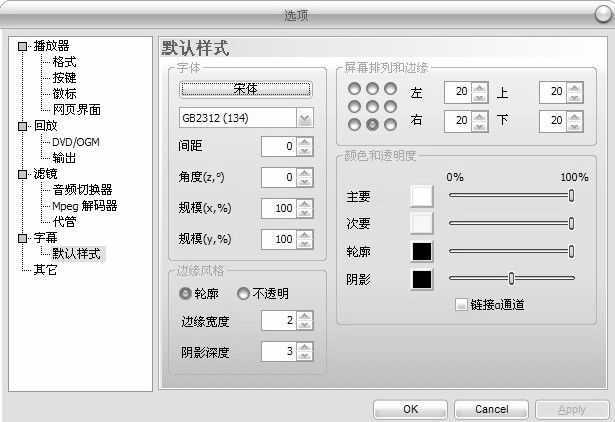
在“选项”菜单下面的“字幕→默认样式”子菜单下可以设置播放电影时自动加载字幕的样式,如我们经常遇到的字幕字体太小的问题,可以通过此处的设置来解决。但是这个设置只支持文本方式的SRT字幕(图2)。
以上我们介绍的是MPC最常用的功能,还有一些高级的视频输出设置,由于一般用户很少用到,所以就不再详解,有兴趣的朋友可以自己研究一下。