用好摩托罗拉388C的同步功能
数码时尚
为方便操作和提高工作效率,现在市面上的大部分手机都有与电脑同步的功能,目的就是让电脑系统中的数据资料与手机上存储的资料能有效共享。摩托罗拉388C作为一款经典的商务手机,其详细的名片记录方式和多种商务功能,使得它的同步功能显得格外重要。
使用摩托罗拉388C的同步功能可以实现手机数据备份、通讯录共享、加载Java程序和共享任务计划等。如果只是简单地进行数据传输和备份,操作就非常简单,只须按照手机说明书的介绍,接好数据线,安装好摩托罗拉提供的TrueSync同步软件,按照操作提示便能顺利完成。但如果你是一个要求比较高的商务人士,这时你会发现一些问题:当和Outlook共享通讯录、日历、任务和备忘录时,通讯录是否要完全共享并有序分类?共享日历、任务和备忘录时是否能够定制而不是完全同步?
定制Outlook中的同步数据
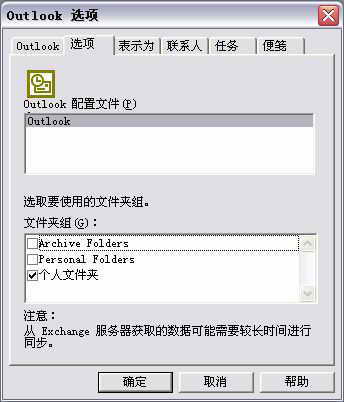
手机的容量根本无法和电脑的硬盘容量相比,有效定制同步数据内容能节约手机容量空间,并能提高手机数据的使用效率。安装好TrueSync后,用户需要配置同步手机机型和电脑中的应用程序,这一步的选择余地不是很大,特别是电脑中的应用程序,目前只有Outlook可选。如图1所示,点选①进入手机设定面板,查看链接设置是否正确。再点选②进入Outlook程序设置界面(图2),设置好同步内容所在的具体文件夹,以防止同步所有Outlook数据。
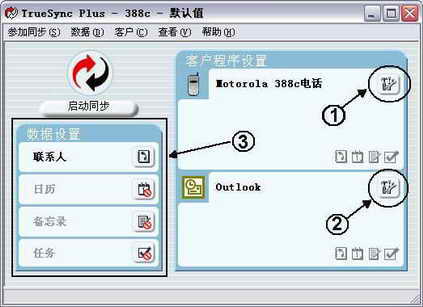
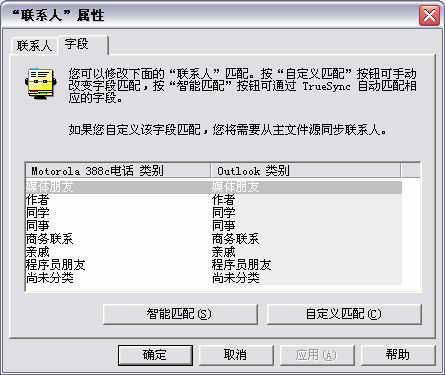
设置好后,回到图1所示界面,在区域③,用户可以详细定制各个同步项目中的详细备份类别。我们先进入联系人设置窗口(图3),这里已列出你在手机上设定好的类别,为了让同步数据更加正确地共享数据,这里一定要设置好对应关系,以免在同步数据时出现错误导致数据丢失。在图3中选择“字段”标签,这里可以设置同步数据中相应数据的匹配关系,如果只是共享某些重要数据,可以通过“自定义匹配”来详细匹配待共享的数据。在日历、备忘录和任务项目中的设置和在联系人中的设置类似,这里就不再详细介绍。
如果你不想同步Outlook中某个数据项,你可以在项目面板中选择“不同步***”来禁止共享该项目的一切数据。
更方便地共享通讯簿
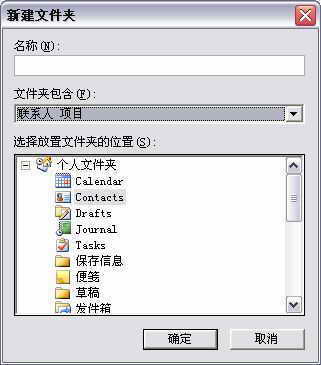
Outlook的通讯簿功能非常强大,如果你长期使用它,它里面一定存有很多联系人,当你希望和摩托罗拉388C共享部分联系人时怎么办呢?不可能全部同步后再一一删除吧?如果你用的是Outlook 2003,那么你可以先在Outlook的联系人中创建同步数据专用的文件夹。点击“新建→文件夹”,这时会出现图4所示对话框,在“文件夹包含”项中选择“联系人项目”,再输入文件夹名即可创建,你可以将你想同步的联系人名片拷贝到这个文件夹中。然后,再设置TrueSync中的Outlook配置参数,打开图2窗口选择“联系人”标签,进入图5所示窗口,将图5中的“Outlook文件夹”地址设置为你刚才新建的文件夹地址,按“确定”退出。
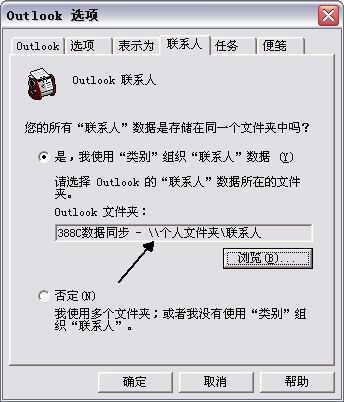
这时,你便可以开始同步你的数据了。为更好地管理联系人数据,你可以在Outlook中对联系人进行分类。只需要在Outlook中对联系人信息的“类别”项进行区分即可。最后要提醒大家的是,在进行数据同步前一定要保证图3中的对应数据正确,否则容易丢失数据资料。
编辑点评:本文只是介绍了手机和电脑之间的数据同步问题,想知道如何在手机之间进行数据导入吗?下期我们就为你介绍一例摩托罗拉388与A760之间的数据导入实例。