办公文档批量换好轻松
整机外设
前两天,公司搬迁到开发区工业园,身为办公室主任助理的小李忙得焦头烂额,为什么呢?因为公司电脑里原来保存的很多文件和对外宣传资料上的公司地址全部都要更改为新的地址; 同样的情况,昨天同在一个办公室的老王将假期写的一本书交给笔者,请笔者帮忙校对一下,笔者仔细一看,他将“时候”的“候”写成了“侯”字,书有十五章,每章单独一个文件,里面可有成百上千个同类错误!
遇到上述两种情况,你怎么办?将文件一个个打开,通过Word的“替换”功能逐字进行修改吗?但在第一种情况里,连具体操作的文件对象也不知道在哪,怎么办呢?
在网上“众里寻他千百度”后,终于找到一款软件,那就是《WordPipe》。有了它,你大可放心,手指轻轻一按,所有文件中的文字数据一眨眼间就全部按要求自动更改过来了。下面请和我一起来亲身体验一下吧!
软件资料
软件名称:WordPipe
软件版本:3.8
软件类型:共享软件
软件大小:1031KB
适用平台:Windows 9X/Me/NT/2000/XP
下载地址:http://www.onlinedown.net/soft/25246.htm
一、特别安装,小心提示
该软件体积很小,而且还是英文界面,下载后运行安装文件,一路点击“下一步”按钮,很快就安装好了。它的特别之处是在首次运行该软件时,会出现提示框,需要输入相关信息,如姓名和E-mail以及一个注册码(图1)。如果选择Skip Evaluation Key(略过注册码),那么该软件一次只能处理20个文件。为了能够一次多处理一点文件,我们可以点击Get Evaluation Key(获得注册码)按钮,接着就可以在IE浏览器打开的页面中点击如图2所示的Request Evaluation Key(要求注册码),这样就可以在刚才填写的邮箱中收到注册码了。
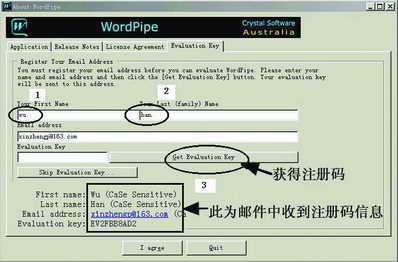
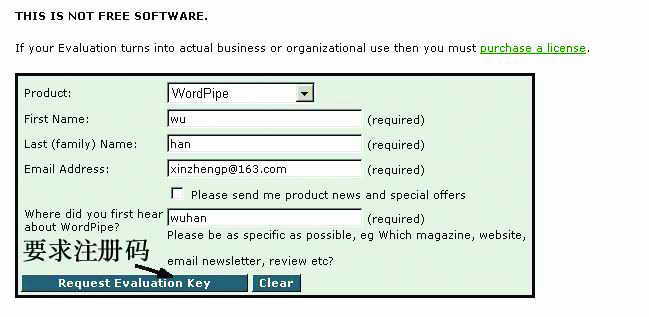
提示:在收到注册码后进行填写时,切记一定要将图1中原来填写的姓名中的首字母改为大写,否则会出现错误提示!
二、快速修改,轻松简单
下面笔者就以更改计算机中的公司地址为例介绍一下该软件的整个操作过程。
1.启动软件后,首先在Files to process(文件处理)页选择要进行文件更改操作的目标文件夹,如图3中在Start folder栏中输入“F:\公司文件”。可以选中Include subfolders(包含子文件夹)复选框,然后再选择File types(文件类型),其中包括了纯文本、网页、Word、WPS等常用办公文档类型。
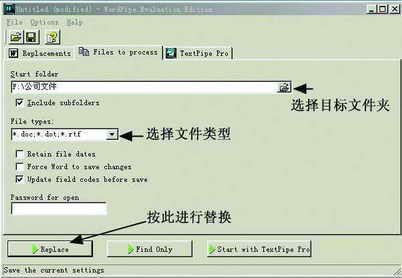
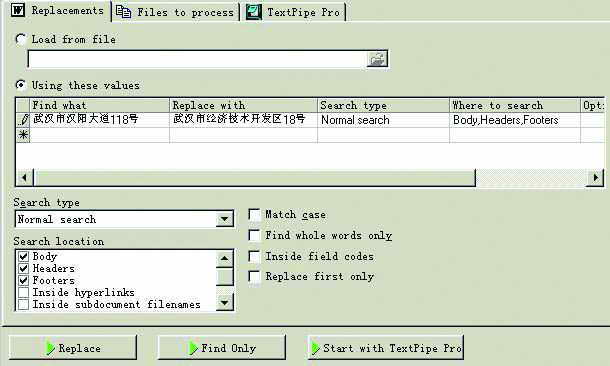
2.接下来在Replacements(替换)页选择第二种方式(使用相应的值),在Find what(查找内容)栏中输入原公司地址,再在Replace with(替换为)栏中输入新的地址(图4)。
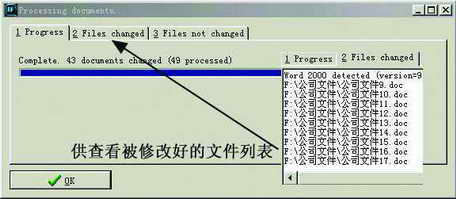
3.最后回到第1步中的文件处理页,在图3中点击“Replace(替换)”按钮,软件会根据文件的数目进行修改(图5)。通过图5中的Files changed(修改的文件)和Files not changed(未被修改的文件),就可对目标文件夹中的文件处理情况做到一目了然。
现在,再打开文件看看,是不是里面所有需要修改的地方都已经自动修改好了呢?
三、举一反三,触类旁通
如果工作中要对Excel文件进行处理,那么你是否就无能为力了呢?没关系,我们可以通过《ExcelPipe》软件来进行类似操作,下载地址为http://www.onlinedown.net/soft/16336.htm。