传真机“兼职”扫描仪
整机外设
笔者所在的办公室最近进行了一次办公用品的升级,新购置了一批办公设备,而淘汰下来的物品就只能堆放在一起,等候“发落”了,其中包括了一台几年前高价购买的传真机。笔者以前听说过把传真机当扫描仪使用的方法,可一直没有机会实践,现在终于可以“大显身手”了。下面,我们就来看看如何进行操作,让传真机“兼职”扫描仪吧。
第一步:硬件准备
要实现传真机到扫描仪的“转变”,我们必须要有一整套的硬件设施,包括计算机、一根两端都带有水晶头的电话线,一台传真机以及一台调制解调器(内置或外置均可)。
第二步:接线
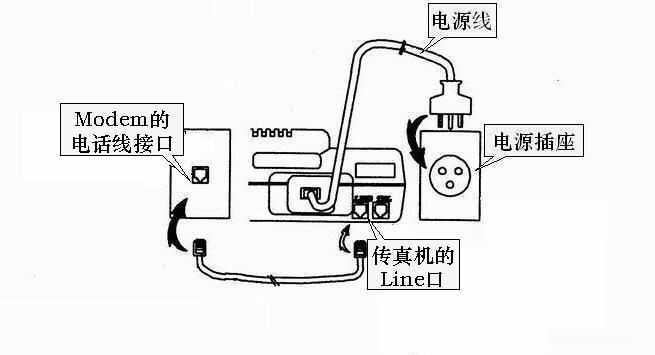
首先将调制解调器安装到计算机上。然后,按照如图1所示的连接方法将电话线的水晶头插入传真机的Line口,另一端接到调制解调器的电话线接入口(Line口)。这样,传真机和计算机的通道就建立起来了,传真机发出的信号将会直接传送到计算机中。
第三步:安装软件
Modem安装到计算机上后,我们还需要正确安装它的驱动程序。驱动程序安装完毕后,“万事俱备,只欠东风”,我们只要选定一款合适的传真软件安装在计算机上就可以让传真机成为名副其实的扫描仪了。一般情况下,在传真机或者Modem随机附带的软件包中一般都能找到相应的传真软件(最常用的是SuperVoice),我们也可以到网上下载其他的软件。笔者使用的就是一款名为《军涛电脑收发传真系统》的软件(下载地址为: http://www.hp2008.com/download/upload/comfax.rar)。将该软件安装在计算机上后,运行程序,在菜单栏上依次点击“选项→设置→接收选项”,进入“接收传真设置”对话框。勾选“自动应答拨入电话”并设置好响铃的次数、传真保存的图像类型和保存的目录等参数后,点击“保存”按钮即可(图2)。
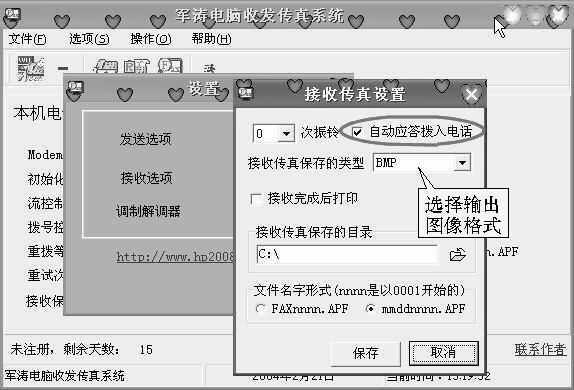
提示:不知道大家注意到没有,在图2的设置选项中,如果勾选了“接收完成后打印”选项,我们还可以直接把传真的文稿打印出来,这样岂不是又有了一台免费的“复印机”了吗?
第四步:扫描文件
插上传真机电源,同时在计算机中运行《军涛电脑收发传真系统》。此时,我们只要将扫描文件放进传真机中,然后让传真机对扫描文稿进行扫描,扫描结束后传真机将通过电话线,把模拟的扫描信号传送至调制解调器。由于我们此前已经在软件中设定了自动应答,因此调制解调器接收到信号后将会自动将模拟信号转换为数字扫描信号并传送给计算机,这样扫描后的文件就会以图形的方式出现在计算机屏幕上了。
如果你所在单位采用的是电话分机的形式,内线互打免费的话,那么还有另外一种可行的方案供各位读者进行选择。首先,把传真机按照正常的接线方式连接到电话插座上,不用和Modem直接连接。在计算机上安装好Modem后,用电话线把Modem的Line接口和另外一个电话插座连接起来。在计算机里设置好传真的自动应答功能后,把需要扫描的文稿放入传真机,然后在传真机上拨打Modem所连接的分机号码,很快Modem便会接收到传真信号,并把信号转换成图像文件进行输出了。
当然,传真机“扫描”出来的图像质量肯定不如专业的扫描仪,而且目前只能对黑白图像进行扫描。因此,如果你对扫描质量要求很高或者需要彩色扫描,那还是购买一台扫描仪吧。