办公小便笺(7)
软件世界
轻松挑出重复数据
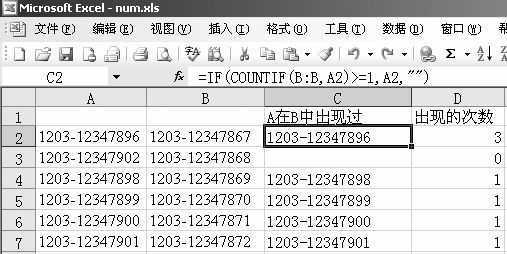
笔者在工作过程中遇到这样的问题:要在Excel中把A列和B列中重复的数据和重复的次数找出来(A和B两列数据之间存在逻辑关系,有重复现象出现)。
笔者的做法是:选中C2单元格(见图,第一行为标题行),输入公式“=IF(COUNTIF(B:B,A2)>=1,A2,"")”,然后用“填充柄”将C2单元格中的公式复制到C列的其他单元格中。假设重复出现次数的统计结果保存在D列中,在D2单元格中输入公式“=COUNTIF(B:B,A2)”,然后将公式填充到D列的其他单元格中即可。执行的结果见图,重复出现的数据和重复的次数自动列了出来。 (XiuFeng)
隐藏累赘的文字
笔者单位的财务分析报告有固定的格式,不过有些内容平时不需要打印出来,每次打印都要手工删除,很是麻烦。其实利用隐藏文字功能即可轻松解决:在Word中选择要隐藏的文本,点击“格式→字体”,进入“字体”选项卡,勾选“隐藏文字”复选框。这时刚才选中的文字会消失或者出现点式下划线(选中隐藏的文字部分,按工具栏中的“显示/隐藏编辑标记”按钮即可在这两种显示效果之间切换)。
默认情况下,隐藏文字不被打印。如果要打印文档中的隐藏文字,只须点击“工具→选项”,进入“打印”选项卡,在“打印文档的附加信息”栏中取消“隐藏文字”复选框上的钩即可。 (阿@)
用IF函数搞定“#DIV/0!”
在Excel中用公式计算时,经常会出现错误值“#DIV/0!”,它表示公式中的分母引用了空白单元格或数值为零的单元格。如果作为正式的报表,出现这样的字符当然不能让人满意。笔者的解决方法有二:
1.手工找出单元格中的出错公式,一一将它们删除。这种办法适合于出现“#DIV/0!”不多的情况。
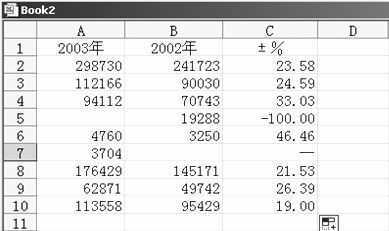
2.如果报表中出现很多“#DIV/0!”,上述方法就显得太烦琐了。这时就要利用IF函数解决问题:在C2单元格中输入公式“=IF(B2=0,"—", A2/B2*100-100)”,再用“填充柄”把公式复制到C列的其他单元格中,“#DIV/0!”就会被“—”代替(见图),报表自然漂亮多了。 (顾焕忠)