增关设卡,PPT课件也加密
软件世界
PowerPoint(以下简称PPT)是制作课件时经常使用的软件,它容易上手,效果也不错。不过,PPT在交互性方面的功能不是太强,很多人因此改用其他软件,如Authorware。其实,如果深入研究,很多看起来挺复杂的交互功能在PPT中也可以实现,而且过程并不复杂。
笔者要制作一个进阶练习课件,要求学生必须把前面的任务完成后才能进行后面的任务,即在课件中输入正确密码才可以继续放映,密码错误或不输入都不能继续放映(本例中需要学生在第二张幻灯片中输入正确的密码,才能进入第三张幻灯片)。用PPT实现这个功能的具体过程如下。
1.准备一个声音文件。笔者用系统自带的“录音机”程序制作了一个很短的无声文件,命名为“静音.WAV”。
提示:笔者录制声音的时候根本没插麦克风,自然就实现“无声”啦。当然,朋友们也可以录制一些有个性的声音。
2.运行PowerPoint 2003,制作各页幻灯片。在普通视图中编辑第二张幻灯片,点击“绘图”工具栏中的“矩形”工具,拖放一个大的矩形,将整个幻灯片全部覆盖。右击这个矩形框,选择“设置自选图形格式”命令,设置为“无填充颜色”和“无线条颜色”。这样,我们就得到了覆盖在幻灯片上的一个完全透明的矩形框,它在整个幻灯片的最上层。
3.右击矩形框,选择“动作设置”命令,打开“动作设置”对话框,在“单击鼠标”选项卡中,选中“单击鼠标时的动作”栏中的“无动作”项,然后选中“播放声音”复选框,在下拉列表中选择刚才录制的声音文件“静音.WAV”。
4.切换到编辑状态,点击“工具→选项”,打开“选项”对话框,在“视图”选项卡中取消“右键单击快捷菜单”和“显示弹出式工具栏”复选框中的钩。
提示:如果不进行第4步操作,则播放幻灯片时,虽然在第二张幻灯片内单击鼠标不会有任何反应,但是点击右键,在快捷菜单中还可以转向下一张幻灯片,而且在左下角还有PowerPoint默认的一组按钮,也可以转往下一张幻灯片。
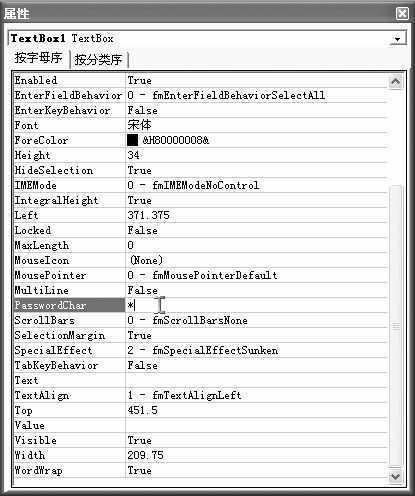
5.点击“视图→工具栏→控件工具箱”,在“控件工具箱”中点击“文本框”控件,拖动鼠标得到文本输入框。右击该文本框,选择“属性”命令,打开“属性”窗口(图1),在“PassWordChar”右侧的输入栏中输入“*”(英文状态下输入)。这样,输入的密码会显示为“*”。
6.右击该文本框,选择“查看代码”命令,在打开的代码编辑窗口(图2)中点击右上方的下拉按钮,选择“DblClick”,在下方的代码编辑区找到代码行“Private Sub TextBox1_DblClick(ByVal Cancel As MSForms.ReturnBoolean)”,在它下面输入以下代码:
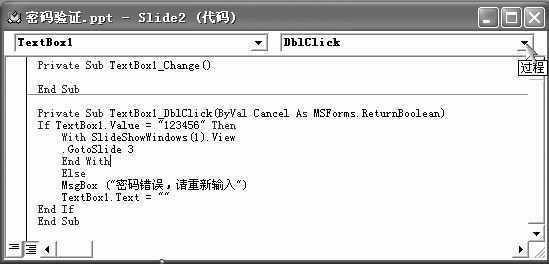
If TextBox1.Value = "123456" Then
With SlideShowWindows(1).View
.GotoSlide 3
End With
Else
MsgBox ("密码错误,请重新输入")
TextBox1.Text = ""
End If
提示:第一行代码中的“123456”就是密码,倒数第三行中的汉字对应着密码输入出错时的提示信息,朋友们可以任意改变它们。
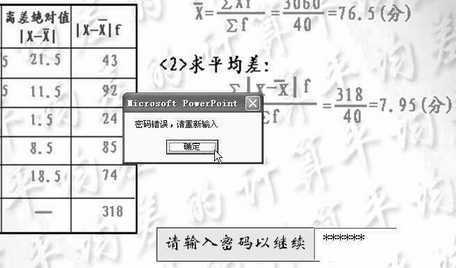
这时播放幻灯片,要转到第三页时会提示输入密码,如果不输入或者输入错误,就会弹出一个消息框(图3),点击“确定”后,文本框会清空以待再次输入密码。