照片神奇的3D变化
软件世界
很多朋友喜欢对自己的数码照片进行动画处理,这里有一款简单易用的小工具会让你的加工事半功倍,它可几步即将平面数码照片制作成一个三维效果的动画影片,而且操作也十分简单。
动画工具
软件名称:3D PhotoClay
软件性质:共享(试用30天)
软件大小:6493KB
运行环境:Win9x/Me/NT/2000/XP
下载地址:
http://sq2.onlinedown.net/down/3DClayEvalSetup.exe
一、制作三维画中画
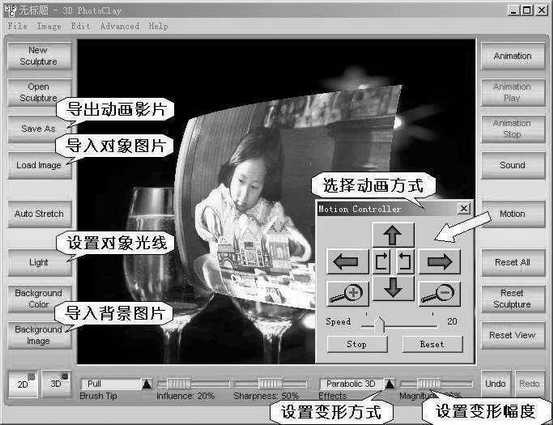
1.导入素材。启动3D PhotoClay后,我们看到它的界面十分简洁,中间是实时预览窗口,左中右有各个快捷工具按钮。我们点按“Load Image ”导入前景对象图片,使用“Background Image”加入背景图片。前景图片是准备进一步加工处理的画中画对象,其尺寸大小可在后面的操作中进行调整。
2.选择变形方式。3D PhotoClay内置了许多变形模板,尤其是3D功能十分强大,它可以将一幅平面的图片变成三维的形状,再配以动画功能的使用让平面图片实现立体旋转。我们在主窗口底部找到“Effects”卷展栏,点击上面的“▲”按钮展开特效模板列表,这里分门别类地列出了2D和3D的各种变形方式,我们选择“Parabolic 3D”模板,它会使图片像荧光屏那样三维隆起。方式选定后,接下来我们拖动卷展栏右侧的“Magnitude”按钮来调节变形的幅度,以得到满意的效果。
3.设置动画方式。选择主窗口右侧工具栏上的“ Motion”按钮,调出运动设置窗口(图1),这里的上、下、左、右四个箭头按钮是设置对象图片三维旋转的,中间的两个按钮是设置平面旋转的,下面的“Speed”是控制运动速度的。我们点一下右箭头后,就会看到主窗口里的前景图片开始三维旋转了。在这里我们还可以使用“+”、“-”两个按钮工具,来控制前景图片的尺寸大小,使它与背景图片组成一部画中画的动画影片。
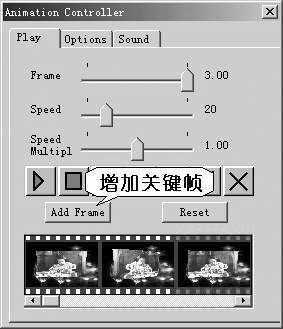
4.记录动画并输出。设置好变形方式和动画方式后,就可以记录动画了。启动动画方式预览后,我们点按右侧工具栏上的“Animation”按钮,在弹出动画记录窗口里按下“Add Frame”增加关键帧。3D PhotoClay规定各关键帧之间的转换时间为1秒,在这里我们可以根据关键帧的数量来控制整个动画影片的长度。还可以通过拖拉“Speed”按钮设置每秒帧数来控制播放速度(图2)。
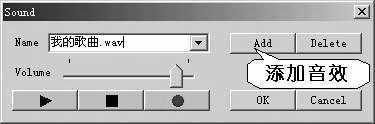
基本设置完成后,我们还可以使用工具栏上的“Sound”工具导入你喜欢的WAV音效文件(图3),让动画有声有色。最后按下“Save As”按钮,选择AVI文件格式并设置好帧速和视频编码模式,就可以把作品保存为动画影片了。
二、使用格式刷制作动画
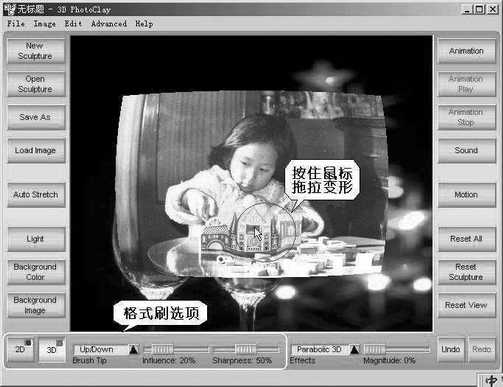
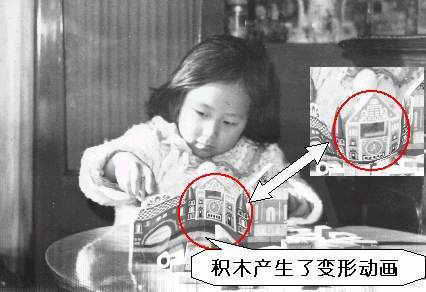
3D PhotoClay主窗口左下角的“Brush Tip”(格式刷)工具可用来制作局部变形动画。它分“2D”和“3D”两种,每种细分为几个不同的子项供你选择,右侧的“Influenc”和“Sharpness”两个调节杆是分别调整格式刷的强度和清晰度的。使用方法也很简单,设置好选项后按住鼠标左键在主窗口里拖拉,就会看到一个圆形区域里的图像产生了奇妙的位移变化(图4)。我们可以依照前面的方法调出动画记录窗口,使用格式刷对图片的某一区域进行反复变形,结合添加关键帧来形成一个变形动画。这种方式对处理照片局部动画,是特别有用的。最后的动画效果图如图5。
以上列举了3D PhotoClay为照片增加动画特效的两种方法,无论哪一种方法,在记录动画的时候各种效果均可以叠加,使其产生意想不到的神奇动画效果。感兴趣的朋友可举一反三挖掘一下这款工具的潜能,肯定会让你满意的。