电脑帮我找文件
软件世界
有时候我们为找一个文件,在电脑中翻遍了所有目录也找不到,很着急。现在的硬盘大了,这种情况更是常有发生。其实电脑是很聪明的,只需要告诉它你需要找什么文件,以及相关的信息,它就能帮你很快地找到,不需要你手动一个一个目录地去查。下面我们以Windows XP系统为例来看它是如何帮我们找文件的吧!
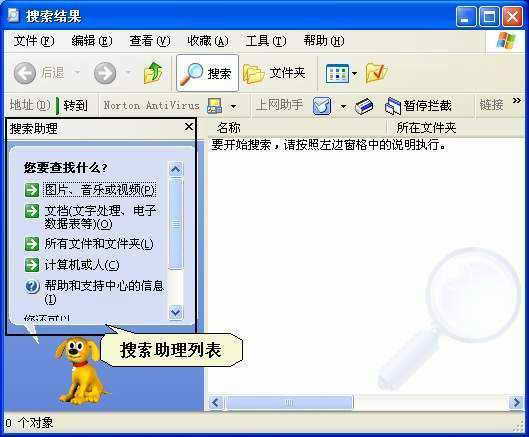
搜索功能是Windows自带的一个功能,它位于“开始”菜单中,但是在每个文件夹中也都可以看到它的身影。启动搜索功能时单击“开始→搜索”命令,打开搜索窗口(图1)。在该窗口左侧有一个“搜索助理”选项,在此我们可以根据需要选择文件的方式,如:图片、音乐或视频、文档等。在右侧窗口中将显示搜索结果。
搜索一类或一个文件
当我们需要在硬盘的某一分区或一个文件夹中查找一个文件时,我们可以用“搜索”功能来快速地找到需要的文件。
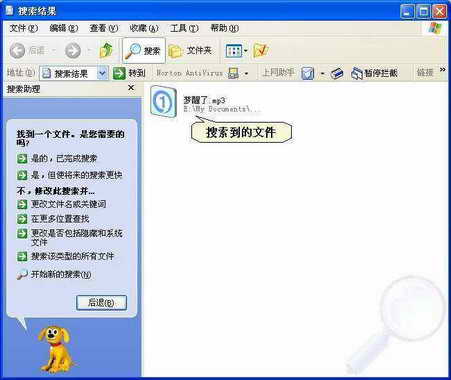
单击左侧的“搜索助理”查看中的“所有文件和文件夹”项,在弹出的“全部或部分文件名”文本框中输入搜索文件的名称,这个名称需要输入全称,即带扩展名,如:梦醒了.mp3。在下面的“文件中的一个字或词组”文本框中可以输入文档中的关键字,若没有,我们可以空着不填。单击“在这里寻找”文本框右侧的倒三角按钮,选择需要寻找的文件夹(图2)。

设置后单击“搜索”按钮,片刻即可将需要的MP3搜索到并显示在右侧的“搜索结果”窗口中(图3)。在该窗口中双击该文件即可播放。
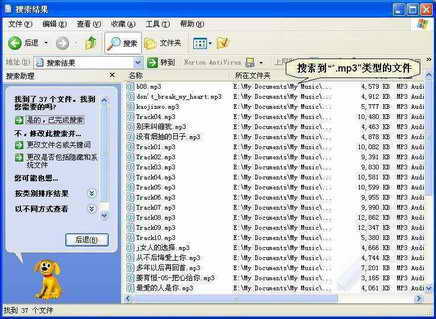
有时候我们忘了需要搜索的文件的名称,这时可不可以找到这个文件呢?当然可以。搜索程序支持*、?等通配符搜索功能,我们可以通过该功能快速地搜寻某一类型的文件。如搜索MP3文件时,在“全部或部分文件名”文本框中输入“*.MP3”,指定搜索路径后单击“搜索”按钮即可对该类文件进行搜索(图4)。
搜索所有多媒体文件
搜索功能还为我们提供了一个搜索电脑中图片、声音、视频文件的功能,使用时单击“图片、声音或视频”项,弹出的“搜索助理”中提供了图片、声音、视频三个复选项,我们可以根据需要进行勾选。单击“更多高级选项”,在栏目的文本框中输入搜索文件的名称、搜索位置等项进行设置,随后单击“搜索”按钮即可对指定的类型的文件进行搜索(图5)。

搜索同一时间段的文件
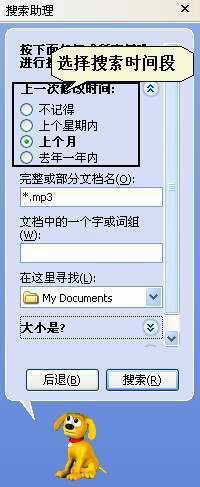
除了上面的两种搜索方式外,程序还提供了搜索同一时间段内的文件,这样可以帮助我们快速找到同一时间段内下载或编辑的文件。搜索时单击“文档”项,随后在弹出的“上次修改时间”项中选择一个搜索文件的最近一次修改时间(图6)。下面的文档名和搜索位置根据需要进行设置后,单击搜索即可找到需要的文件。
在指定文件中快速搜索
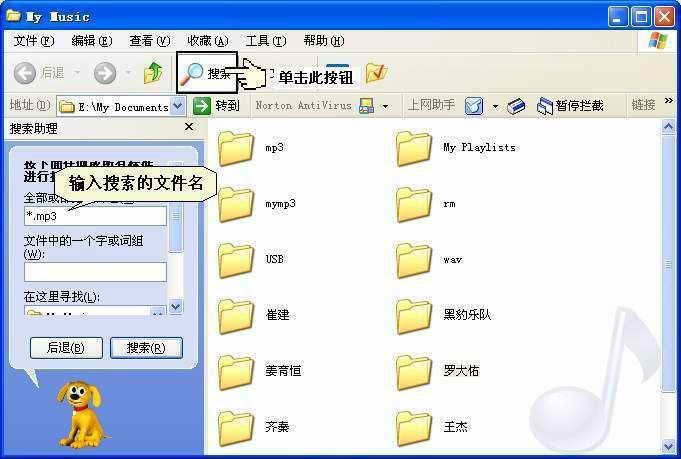
有时某一文件夹中存放的文件多了,我们找起来非常麻烦,这时我们可以用搜索工具在当前文件夹中进行搜索。搜索时,首先打开指定的文件夹,如:My Music文件。单击工具中的“搜索”按钮,这时左侧打开“搜索助理”选项,在“所有文件和文件夹”文本框中输入文件名(图7),随后单击“搜索”即可。
通过上面的操作,你感觉到电脑的强大了吧?以后你碰到文件找不到情况,使用上面给你介绍的几招,一定会很管用的。