让“莲花”开放在局域网——用Lotus发挥局域网的效力(三)
网络通信
初识Lotus的Webmail
在前面的文章中我们已经将Domino和Notes安装完毕,现在在用户的电脑上输入以下网址:http://billgates/mail/test.nsf?open(其中的“billgates”为局域网中Lotus Domino服务器的名称。它也可以以该服务器的IP地址的形式来表示。“test.nsf”为上一节创建的用户的目录文件),IE会提示你输入正确的用户名和密码,这个链接的意义就是打开test用户的Web邮件管理系统。同理,我们可以使用http://billgates/mail/cxb.nsf?open打开用户cxb的邮箱。
进去后的页面如图1所示(注意:IE地址栏里的端口是8000,这是因为本服务器已经运行了IIS,所以修改了默认端口),它就是Notes邮件的网页输出形式,和大家使用的电子邮局形式完全一样。
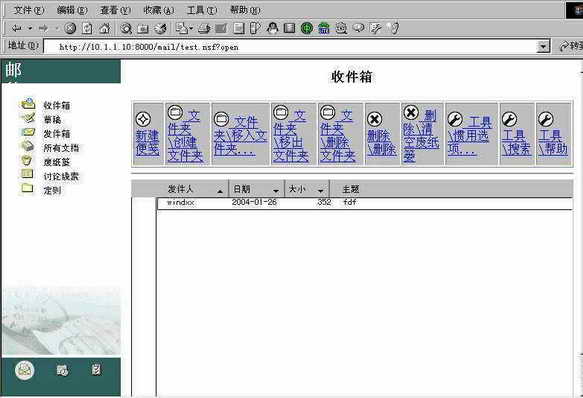
选择“新建便笺”,这时会弹出一个安全信任窗口,当然是选择“信任”,并确定。接着会出现一个熟悉的邮件撰写界面,在“收件人”栏填写“cxb”(就是上期文章中定义了的管理员用户名称),“主题”和内容的填写方式和普通电子邮件类似就可以了,填写好以后点击“发送”,这样test用户就给cxb用户发了一封信。
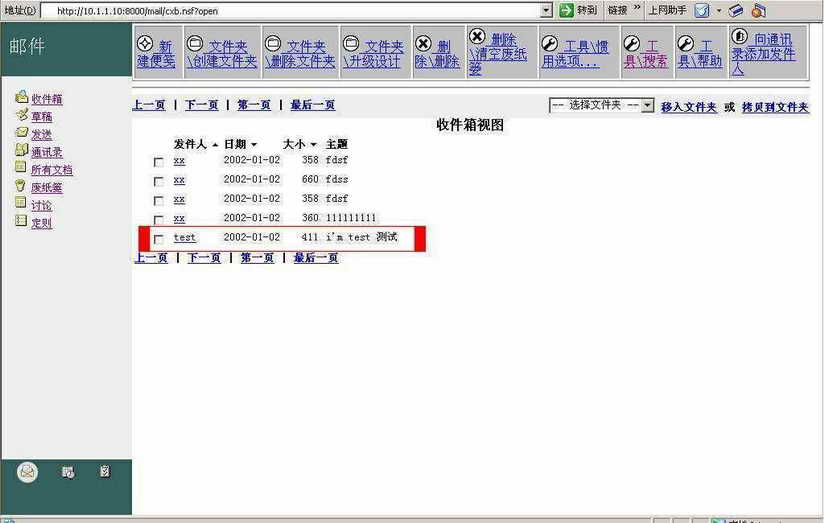
现在输入网址http://10.1.1.10:8000/mail/cxb.nsf?open(IE会提示你输入你的用户名和密码才能登录到你的Web邮件系统)。进入了cxb的邮件系统,我们可以看见如图2所示画面,从该画面中已经看到了来自test用户的邮件,至此说明我们的配置已经初步成功了。
终端用户Notes配置
先给所有的客户端按上期我们所讲的方法安装并配置Notes客户端。
在接下来的配置过程中会遇到以下一些问题:
A.正常配置完用户的Notes以后,在欢迎界面中点击”邮件”选项,可能会出现的错误情况如图3所示。
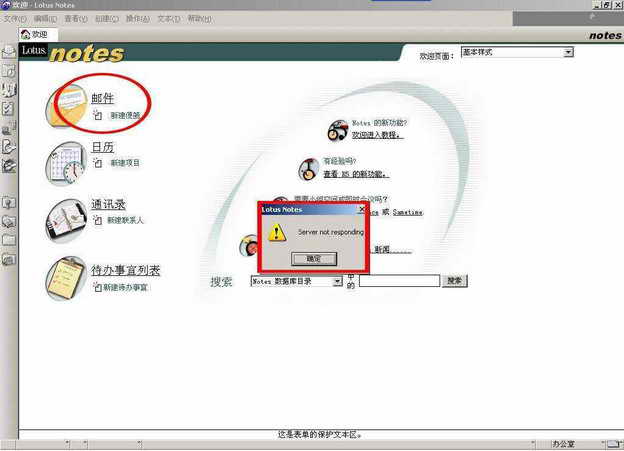
这说明你的Domino服务器没正常启动,请确认已经启动了Domino服务。
B.如果提示“您没有访问数据库的权限”,其解决办法如下:
首先确认你是以哪个用户身份登录进去的。假如是以cxb身份登录,那么我们就从Notes的栏目条中选择“文件→数据库→打开”(图4)。
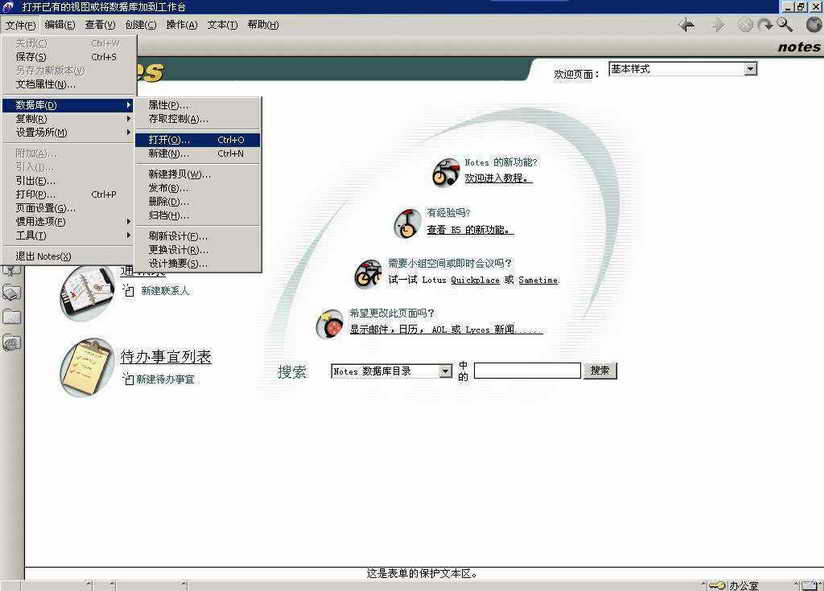
此时出现一个打开数据库的对话框,在服务器的下拉窗口中有两个选项,一个是“本地”,一个是“billgates/windxx”,我们选择billgates/windxx(这是Domino服务器名),在数据库的小窗体中双击“mail文件夹”,选择“cxb”打开,这才是用户自己的数据库。如果你想打开别人的数据库那是办不到的,因为你没有被授权。
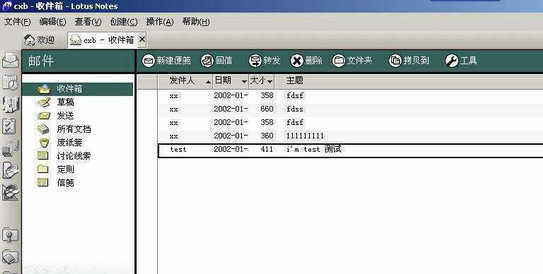
好了,进了Notes的邮件系统,可以看到里面的信息了。友好的界面如图5所示,还需要多说什么吗?
Lotus的平台比普通的Web协同处理平台更稳定、更规范,这主要体现在它强大的数据管理功能上。即使有时候管理员或者用户需要从一台没有装Notes的机器上访问Lotus的数据资料也能用Lotus的Web接口完成。
现在已经实现了基本的信息交流功能。接下来更多的是怎么使用Lotus Notes软件和扩展这一平台的应用,以便更好地发挥局域网的作用,而更精彩的应用还在后头呢!