《花生壳》建站很简单
网络通信
《电脑报》在2003年第18期中曾介绍过《花生壳》在局域网中的应用。由于该软件有动态域名解析功能,所以利用它建立的固定域名互联网主机可以很方便地管理个人网站。下面就为大家详细地介绍用《花生壳》架设网站的全过程。
一、IIS服务的设置
如果你是Windows 2000/XP操作系统用户,可以利用系统内置的IIS,开放本机的HTTP等服务,使网友们可以访问在本机上架设的站点。如果你的系统中没有安装IIS,则需要添加该组件。笔者以Windows XP+IIS5.1运行环境为例,说明一下设置方法。
在“控制面板”中,双击“添加或删除程序”图标,在弹出窗口里点击“添加/删除Windows组件”按钮,弹出“Windows组件向导”窗口,在列表中勾选“Internet 信息服务(IIS)”复选框(图1)。如果点击“详细资料”按钮,在弹出窗口中可以分别选择SMTP服务器、FTP服务器等IIS子组件。
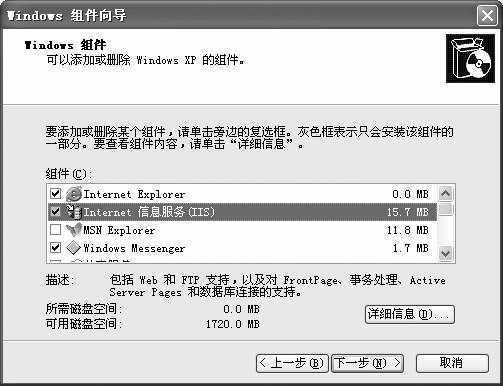
接着在“Windows组件向导”界面中点击“下一步”按钮,复制相关的文件,直至完成安装。此后,我们要对IIS进行相关的配置。
在系统的“管理工具”中打开“Internet信息服务”,在该程序界面里展开左侧视图列表,定位于“本地计算机→网站→默认网站”,然后用鼠标右键单击,在弹出菜单中选择“属性”,弹出一个对话框。这里需要特别注意以下相关设置。
1.设置网站标识
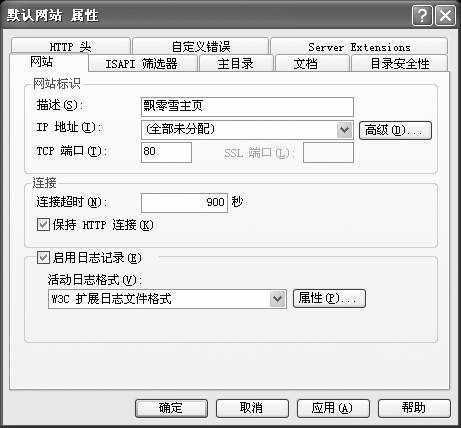
在“网站”标签页中,查看“网站标识”项目,在“描述”选项中输入你的网站名称(图2),IP地址及端口均保持默认设置。点击“IP地址”右侧的“高级”按钮,还可进行多网站高级配置。
2.设置网站根目录
切换到“主目录”标签页,在此更改默认目录为本地站点实际存储路径。此外,还要设定访问、执行权限,以增强安全性。
3.设置默认主页面
切换到“文档”标签页,勾选“启动默认文档”复选框,再点击“添加”按钮,将“index.html”文件添加至列表中。
二、软件的使用
软件名称:花生壳(PeanutHull)
软件版本:v2.1 Build 76
软件语言:简体中文
授权方式:免费软件
运行环境:Win9X/NT/2000/XP
软件大小:2.75MB
下载地址:http://www.oray.net/products/PeanutHull_Support.asp
1.注册护照
运行程序后,点击菜单栏上的“控制→注册护照”。此后会连接到相应的网址,在载入页面中点击突出显示的“注册护照”按钮,然后按步骤填写护照的基本个人资料并设置密码保护,最后系统会提示已经成功注册了网络护照。此后,我们在《花生壳》程序中查看“状态”界面,在其中输入用户名和密码。
2.注册域名
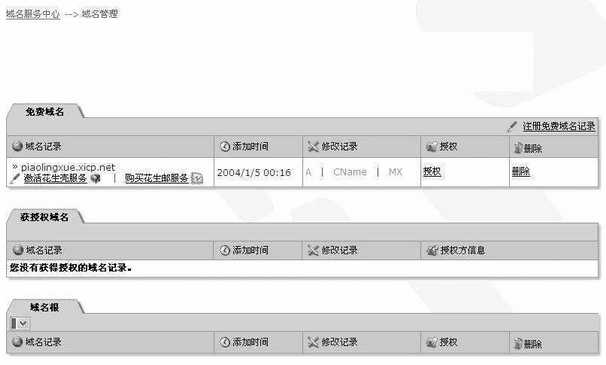
用护照的用户名和密码登录进入“我的控制台”后,依次选择“域名服务中心→域名管理”,在这里用户可以选择获取“独立域名”(需要交费)或“免费域名”。笔者选择的是后者,当通过相关步骤成功获取了免费域名后,在“域名记录”中(图3)点击“激活花生壳服务”链接。在显示页面中选择站点分类,输入站点描述及站点更新消息,还需设置站点在线时间(包括不定时、持续在线或指定时间段),最后再设置你的站点服务器类型,如Web、FTP或MMS等。全部设置完毕后,点击“完成”按钮提交表单,系统会提示花生壳服务已开通。
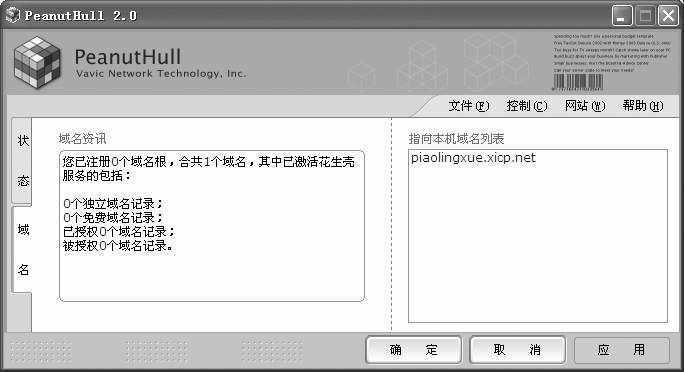
现在,你可再次查看《花生壳》程序,在“域名”界面中已经看到了刚才申请的免费域名出现在“指向本机域名列表”中(图4)。我们点击“确定”按钮,程序的界面将隐藏在系统托盘中。此时把鼠标置于该图标上,这时将会在提示框中看到目前程序正处于在线状态。以后,就可以通过申请的域名,随时访问我们的站点了。
小提示:只有在联机状态下,他人才能访问本机服务器。因此,为了防止网络意外断线,建议大家安装一款自动拨号连接软件,以便在无人状态下也能实现断线自动重拨。
三、加强系统的安全性
鉴于网络上的攻击活动日益泛滥,为了保护我们的系统安全,防止入侵者攻击本机服务器,大家可以采取一些措施防御“外敌”:一是及时为系统打补丁,二是在系统中安装一款适用的防火墙软件。