变身运动(6):DTS转WAV——制作更理想的音乐CD
软件世界
DTS(Digital Theater Systems)是一种高质量的多声道音频编码方式,目前主要用作DVD的伴音。DTS 5.1的最大码率(Bitrate)与LPCM(LPCM是数位非经压缩的声音规格,音质佳,所占容量空间较大)相同,可达1536Kbps,远高于目前另一种流行的多声道编码系统──Dolby Digital AC3的 448Kbps,虽然同样是有损压缩,但它可提供更为逼真,细节更为丰富的音响效果。用DVD中DTS音轨来制作音乐CD无疑是非常理想的。不过,长期以来这只能是发烧友的一个梦想,因为DTS标准一直没有开放(只授权给硬件厂商),相关软件非常少,没有办法将它直接转换成WAV格式。笔者经过多次尝试,终于找到了个好的方法。
一、所需软件及安装
好在现在已经出现了非常不错的第三方DTS解码器,解码的质量已经相当理想了,这样就为DTS转换为WAV提供了前提条件。DTS转换为WAV需要的文件和软件有:
dtsac3source.ax DTS/AC3输出滤镜(下载地址:http://umn.dl.sourceforge.net/sourceforge/guliverkli/dtsac3source_20030603.zip)
iviaudio.ax InterVideo公司的音频解码器,提供了DTS音频解码
wavdest.ax WAV输出滤镜(来自DirectX SDK)
qcap.dll 文件写入滤镜(Windows XP自带)
Microsoft的可视化音视频滤镜编辑工具(下载地址:http://www.digital-digest.net/downloads/files/en
code/graphedit011008.zip)
以上文件除了dtsac3source.ax和qcap.dll外,都包含在GraphEdit的压缩包中。首先将dtsac3source.ax文件解压至系统文件夹的system32目录中,并运行regsvr32 dtsac3source.ax命令进行注册;然后将GraphEdit压缩包解压至某个目录当中,并运行register.bat批处理命令,注册其中的滤镜。
二、用GraphEdit转换DTS文件
1.选择要使用的滤镜
运行GraphEdit,选择“Graph”菜单中的“Insert Filters”命令,打开滤镜选择对话框(如图)。在对话框中展开“DirectShow Filters”并选择其下的“DTS/AC3 Source”滤镜,单击“Insert Filter”按钮,会弹出“Select an Input file for this filter use(选择导入使用这个滤镜的文件)”对话框,在这里浏览至DTS文件所在的目录,并将它导入。
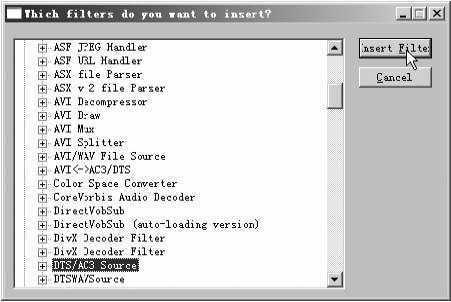
接下来同样也是在“DirectShow Filters”下分别插入InterVideo Audio Decoder、WAV Dest滤镜,再选择“File writer”滤镜,然后在弹出的“Select an Output file for this filter use”对话框中设置输出的WAV文件名及其保存路径。
2.连接滤镜,设置处理步骤
现在关闭如图的对话框,回到GraphEdit的主窗口,用鼠标单击“DTS/AC3 Source”滤镜的“Output”端,通过拖动引出一条连线,与“InterVideo Audio Decoder”的“XFrom In”端连接;然后再将“InterVideo Audio Decoder”的“XFrom Out”与“WAV Dest”的In相连;最后将“WAV Dest”与“File Writer(即Output.wav)”相连接,这样DTS文件的处理步骤就设置好了。
大致的处理过程就是将DTS文件通过“DTS/AC3 Source”滤镜导入,并交给“InterVideo Audio Decoder”解码,在“WAV Dest”处转换成WAV格式,最后由“File Writer”写入磁盘。
3.设置InterVideo Audio Decoder解码器属性
建立好连线后,选择“InterVideo Audio Decoder”滤镜,单击鼠标右键,在快捷菜单中选择“Filter Properties(滤镜属性)”,会弹出解码器的属性对话框。
在对话框中选择“2 Speaker mode”下的“Stereo(立体声)”或“Dolby Surround Compatible(兼容杜比环绕声)”。这里不要选择4声道或6声道模式,这样只会使WAV文件变得很大,而且声音变调。
4.输出WAV文件
设置好后,回到主界面,点击工具栏上的“播放”按钮开始输出WAV文件。此时你不会听到播放的声音,只会看到硬盘灯亮,表明硬盘正在进行写操作。
最后你将得到一个48kHz,1536Kbps的双声道PCM WAV文件,这样的文件可以直接用Nero来制录Audio CD,也可以转换成其他更节省磁盘的压缩格式。