好作品是靠“拼”出来的
软件世界
拼贴画很有趣,对我们创意和美感的培养非常有帮助。图1就是一幅简单的拼贴画。这种拼贴画由几个元素稍加组合即成,像这样的拼贴对小孩们也是一种有趣的活动。制作这样的拼贴画需要一款利器帮助,这款利器就是Collage Creator V1.0(中文名:剪剪贴贴,以下简称CC)。
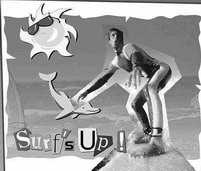
CC(下载地址:http://www.onlinedown.net/soft/23755.htm)是一款面向家庭的照片处理软件,能通过非常简单的步骤制作出漂亮的拼贴画。特别要注意的是,CC虽然对硬件配置要求不高,但显示器分辨率必须为1024×768,否则无法正常运行。
一、添加漂亮的背景
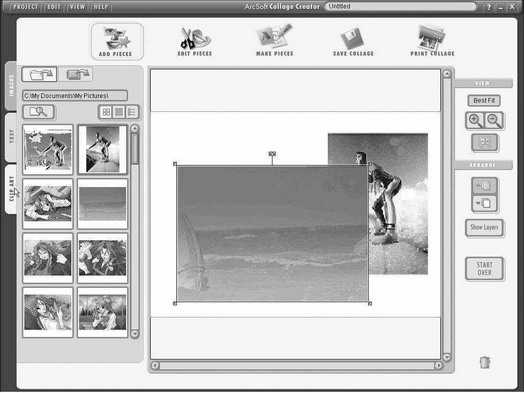
运行CC,程序会自动弹出新建对话框,点击打开“Choose Your Type”下拉菜单,选择尺寸大小为横版A4,“Background Color”设置为白色。选好后单击“OK”进入操作界面,CC的界面很漂亮,先在左侧工具栏上单击打开按钮,浏览并打开照片所在的文件夹,将它导入左侧素材栏中,本例需要一幅大海和一幅冲浪的照片(图2),大海自然是用来做背景的,从图片栏将照片拖到中间的工作区即可使用,注意要先导入人物照片。
二、点缀图案
现在海有了,人也有了。似乎还缺点什么?对,少一个太阳公公。在左侧点击“Clip ART”标签打开点缀画廊,画廊中有非常多的程序自带的图案,在上方下拉菜单选择“Bit & Pieces”类别,能找到一幅太阳图案(图3),将它拖放到画面左上角并调整好大小。
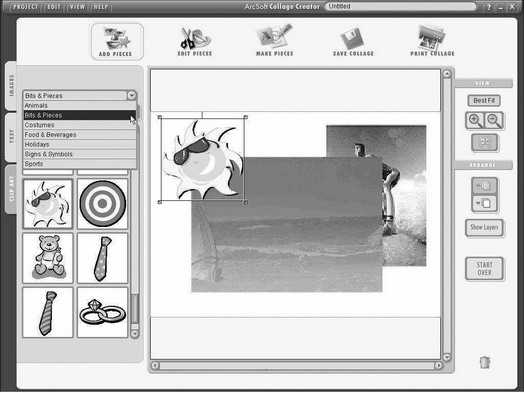
丰富的点缀图案是CC的亮点所在。为了能提高作品的趣味观赏性,在本例中你还可以在海中放几条热带鱼,或者给人物戴副眼镜、蓄条辫子等。
三、柔化背景边缘
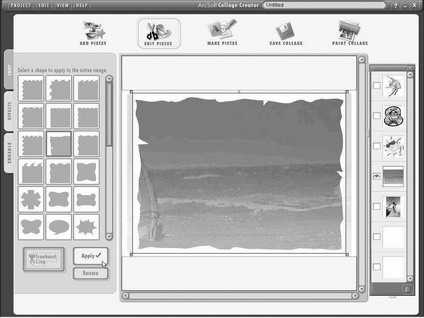
在主界面上方点击“Edit Pieces”图标,打开图4所示界面。在工作区左侧会有一些特效滤镜,这里我们点击右侧“Show Layers”按钮打开图层面板,去掉除背景外所有图层前的显示标记(暂时隐藏起来,减少误操作),接着选中背景图片,再用鼠标按住出现的控制点对图片进行拉伸,使大海覆盖满这个画面。接着双击使用一种特效,使背景的边缘有破碎渐进的效果,使用滤镜后还会提高图像的透明度,不至于夺了主角的风头。使用一种效果后要点击“Apply”按钮确认使用。
四、奇妙剪切
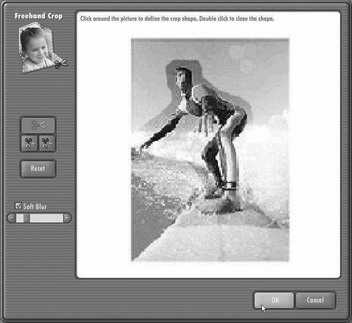
“剪切”功能大家再熟悉不过了,灵活使用它有时还会得到出人意料的效果。打开图层面板,勾选人物照片,然后在界面左侧点击“Freehard Crop”按钮,这时会打开一个剪切窗口(图5),我们用鼠标把人物轮廓大致勾选,点击“OK”确认,这样原照就只剩下人物了。现在再来将人物置于背景之上,这时,你看是否有种破浪的感觉呢?
五、趣味主题文字
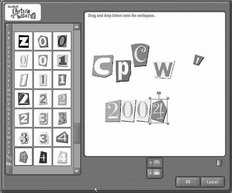
这一步我们为作品加入主题文字。不少人常常为设计不出有个性的文字苦恼,但CC却会让你开怀一笑。在导航栏点击“Make Pieces”按钮,再单击右侧的“Letter Board按钮”打开特效文字窗口(图6),窗口左侧排列着许多已经设计好的字母方块,你我要做的只是从中挑选一下要用到的字母,然后在右侧像堆积木一样精心地摆放一下,摆放完成后点击“OK”回到主界面,把文字移到作品左下角即可。
六、“大作”变游戏
既然是“拼”出来的作品,那我们何不一“拼”到底,把它作成拼图游戏呢?借助今年《电脑报》第1期E9版《演绎大雪纷飞的雪景世界》一文介绍的PhotoRap(下载地址:http://www.imaysoft.com)便可完成。在PhotoRap中导入我们的作品。然后打开特效箱,在“Funny Stuff”类别中选择使用“Puzzle”特效便可以生成一个有趣的拼图游戏(除拼图外,还有一个变形游戏),好玩吧?你也赶快来“拼”一下!