Windows 中的“垃圾箱”
软件世界
生活中我们经常将一些没用的东西丢在垃圾箱里,在Windows系统中,也存在这样一个“垃圾箱”──“回收站”,不同的是这个“垃圾箱”放的是各种各样你认为没用的文件。可别小看这个小小的“回收站”,它里面的学问可大着呢!
在删除文件的时候,你可能会注意到,电脑总是提示是否要将文件放到“回收站”里。在桌面上,你就可以找到这个“回收站”的图标。“回收站”其实是一个特殊的文件夹,电脑把我们删除的文件暂时存放到这里。这是Windows的一种保护功能,如果那天你忽然发现删除的文件其实是有用的,就可以到“回收站”里去把它找回来。下面让我们来了解一下Windows XP中“回收站”的使用方法。
设置“回收站”
用鼠标右键点桌面上的“回收站”图标,在弹出的菜单中选择“属性”,可以打开“回收站”属性窗口,回收站的大多数选项都在这里设置。
1.回收站的最大容量为磁盘空间乘以滑杆显示的百分数,因此拖动滑杆增减磁盘空间的百分比,即可改变回收站的容量。
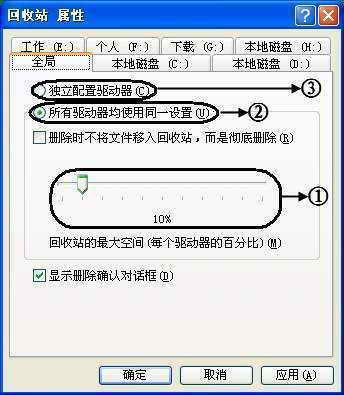
2.如果你有多个分区且要对所有分区使用相同的容量设置,则勾选此选项。
3.如果要对不同的分区进行不同的配置,则勾选此选项,然后点击每个分区标签,分别根据需要设置容量。
在默认情况下删除文件时,系统会弹出一个确认是否将文件放入“回收站”的对话框,确认后才会把要删除的文件放在“回收站”里。如果你对自己的操作比较放心,还可以简化这个过程。
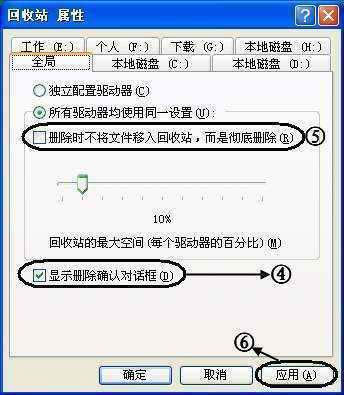
4.不勾选此项,则删除文件时就不会再出现询问是否真的删除的确认对话框了,而是悄悄地直接将文件放入“回收站”。
5.勾选此项,则文件会被彻底从电脑上删除,而不会放到“回收站”里。你可以根据需要对整个硬盘或者某个分区做这样的配置。
6.都设置好后,点击“应用”,再点击“确定”即可使设置生效。
小贴士:在删除文件时,按住Shift键(或选择好文件后,按“Shift+Del”键),也可以直接删除文件而不放入“回收站”里,与执行了5的步骤的效果一样。
还原“回收站”里的文件
我们前面提到过,“回收站”是Windows的一种保护功能,如果不小心删除了有用的文件,这时就可以把这些文件从回收站里找回来。
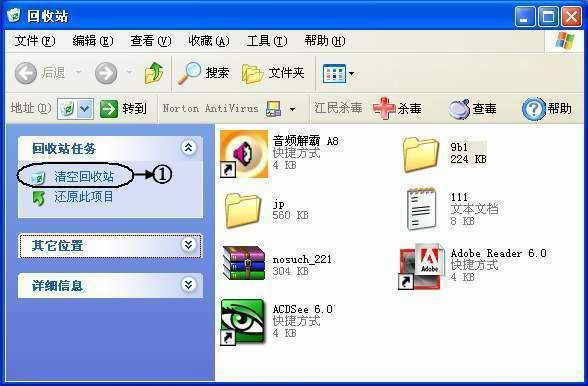
1.双击“回收站”图标,然后点击“还原所有项目”按钮,可以将回收站里所有文件都恢复到原来所在的位置。
2.选择要恢复的几个文件,然后点鼠标右键,选择“还原选定的项目”,可以恢复指定的文件。
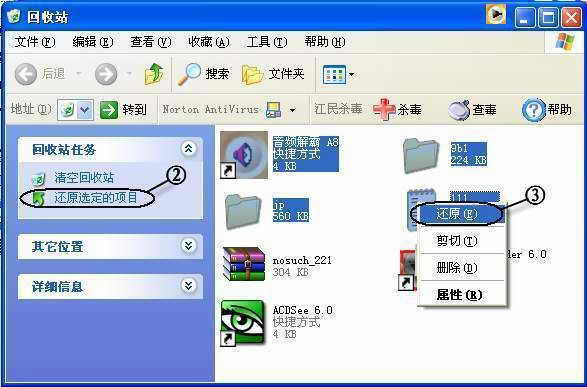
3.选择要恢复的几个文件后,点鼠标右键,选择“还原”,同样可以恢复指定的文件。
小贴士:采用上面的方法,文件会被恢复到原来所在的位置,如果你想将文件恢复到其他位置,只要用鼠标拖动选中的文件,将它们放到某个文件夹下,就可以快速地将这些文件恢复至该文件夹下。
定期清空回收站
由于“回收站”里的文件并不是真正被删除,因此还会占用硬盘空间。要释放这些被占用的磁盘空间,就需要我们定期清理“回收站”里的东西。
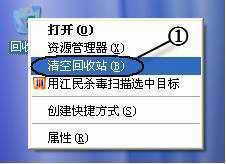
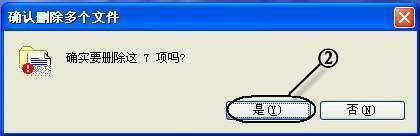
1.在“回收站”图标上点鼠标右键,在弹出的菜单中选择“清空回收站”。
2.点一下“是”按钮,“回收站”里的文件就会被清空。
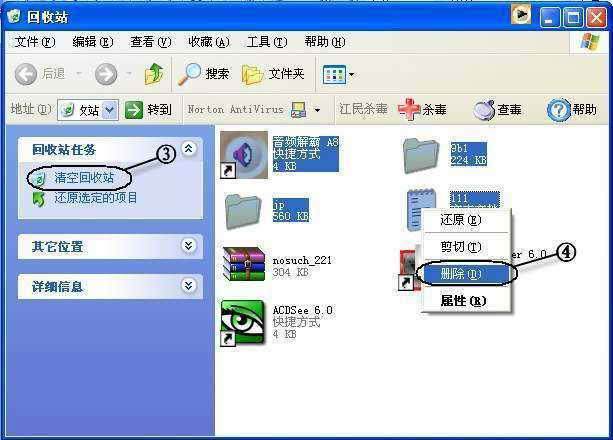
3.也可以双击“回收站”图标,然后点击“清空回收站”按钮(如果没有,可点击“文件→清空回收站”),在弹出的对话框里点“是”,也可以将“回收站”里的文件清空。
4.如果只想删除“回收站”里的某些文件,则可以先选中这些文件,然后点鼠标右键,选择“删除”即可。
小贴士:清空“回收站”或在“回收站”中删除指定的文件后,被删除的内容将无法恢复。因此在做上述操作的时候,请先确认一下要清除的内容是否确实没有用了。