系统托盘里的贴心助手——Accessor
软件世界
Accessor 档案
软件信息:675KB/共享软件
下载地址:http://www.nesoft.org/accessor/accsetup.exe
软件亮点:能够快速打开文件、实现光驱软控制等,让系统用起来更顺手。
Windows是个非常易用的操作系统,但在进行某些操作时,它仍显得不是那么方便,Accessor这个小工具就是专为此而设计的,能够弥补Windows在方便性上的一些缺陷。
安装完成后,Accessor会自动运行于后台,并在系统托盘上显示图标,在图标上单击右键,会弹出相应的菜单。
一、打开文件更轻松
如果要打开的文件恰好存放得比较深,那可就麻烦了,你必须层层打开子目录,然后才能找到它。但有了Accessor,情况就不同了。系统中存在的所有驱动器盘符都会显示在Accessor菜单中,你只要在上面悬停鼠标,就可以直接查看根目录上的内容,然后再依次在各子目录上悬停鼠标,就可以快速访问到任何一个磁盘目录,打开文件当然更轻松了。
Accessor还提供了“Quick Folders”(快速文件夹)功能,你可以把自己经常访问的文件夹存放进去,不管这个文件夹存放得有多深,你都可以一步打开它。在使用这项功能之前,你首先需要在Accessor菜单中执行“Add Folders”,再通过简单的浏览操作选择要添加的文件夹,然后就可以在“Quick Folders”项中找到添加的快速文件夹了。
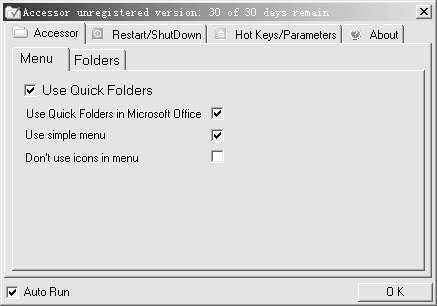
该功能也可应用于Windows的“打开”文件对话框中,在Accessor菜单中选择“Setting”,会弹出如图1所示的对话框,选中“Use Quick Folders”、“Use Quick Folders in Microsoft Office”和“Use Simple Meun”,即可在“打开”文件对话框上增加“Quick Folders”按钮。如果要删除快速文件夹中的项目,则需要在图1所示的窗口中进入“Folders”选项卡,选择要删除的项目后,单击“Remove Folder”即可。
二、强大的进程管理
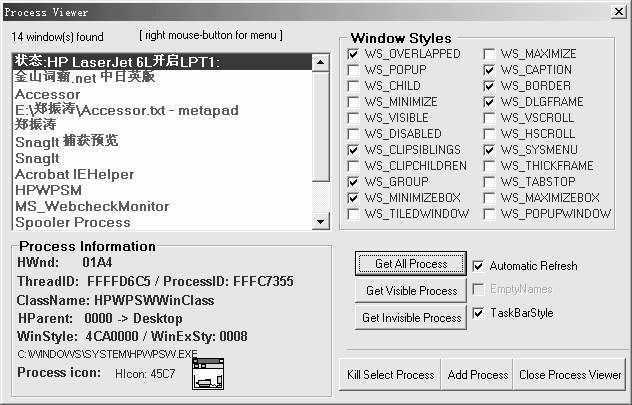
在Accessor菜单中选择“Process Administrator”命令,可打开Accessor的进程管理窗口(图2),这里默认只显示可见进程,即只显示运行于前台的程序,如果你要获取全部的进程信息,则可单击“Get All Process”。另外单击“Kill Select Process”可终止选中的进程。
提示:如果要终止的进程正运行于前台,那么可不必进入此窗口,直接在Accessor菜单中选择“Kill User Process”命令,在弹出的子菜单中选择要终止的进程即可。
三、光驱“软”控制
Windows只提供了光驱的“软”弹出(在光驱盘符上单击右键,选择“弹出”)功能,但关闭时却仍然得来“硬”的。Accessor则实现了对光驱的完全“软”控制,选择“CD Eject”可弹出光驱,选择“CD Close”则可关闭光驱。笔者强烈建议大家记住开关光驱的快捷键──“Shift+F10”和“Shift+F11”,用起来非常方便。
提示:如果安装了虚拟光驱,请修改物理光驱盘符,使它位于虚拟光驱盘符之前即可。
四、关机、重启更方便
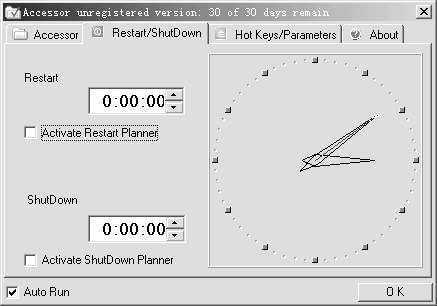
Accessor菜单中还集成了“Restart Windows”和“Shutdown Computer”命令,可分别用于重启和关闭计算机。另外它还具备定时重启和定时关机功能,在Accessor菜单中选择“Settings”命令,再单击“Restart/ShutDown”选项卡,打开如图3所示的对话框,分别选中“Activate Restart Planner”或“Activate ShutDown Planner”即可激活定时重启或定时关机功能,然后再设置好时间间隔即可。
另外,Accessor中还集成了快速访问控制面板(Control Panel Items)、直接更改屏幕保护程序(Screen Savers)和墙纸(Wallpapers)设置、直接打开搜索引擎(Web Search)等功能,有兴趣的朋友可以试试。
编辑点评
Accessor运行时占用6MB左右的内存资源,虽然不是很小,不过只要不是配置比较差的老电脑,这么强大的工具还是值得用一下的。