学摄影(6):数码照片偏色的预防及纠正
数码时尚
有数码相机使用经验的朋友一定都知道,数码相机拍出来的相片经常出现偏色的情况;例如在荧光灯的房间里拍摄的照片会显得发绿,而在日光阴影处拍摄到的照片则莫名其妙地偏蓝。
偏色的原因
为什么会有这样的情况呢?这就涉及到数码相机的白平衡功能了。简单地说来,这是因为在用数码相机进行拍摄的时候没有正确地设置数码相机的白平衡。例如以前手动调校过白平衡设定,但这个白平衡设置又不适合目前拍摄环境的光源,或是因目前的光线环境比较复杂,使得相机本身的自动测光系统无法正确地判断该用何种白平衡设定。
防止偏色的方法
防止数码相片偏色一般只要正确地设定白平衡便可。现在主流的数码相机一般都提供自动白平衡功能,不过用户也可根据光线条件手动进行设置。白平衡一般分为太阳光、白炽灯光、日光灯光等。在使用过程中注意以下几点:
1.首先要养成在使用数码相机拍摄之前检查当前数码相机的拍摄模式以及相关参数,是否符合现场的光线环境;
2.充分地熟悉自己的数码相机的性能,特别是测光特性。在拍摄照片时选择正确测光点或者参照物进行测光,使拍摄出的照片色彩尽量接近人眼所看到的景物色彩。
3.积累数码相机的拍摄经验,特别是了解光线环境与白平衡、曝光补偿之间的关系。丰富的经验可以提高我们相片的拍摄质量,甚至可以利用白平衡拍出一些有特色的照片来。例如在拍摄夕阳时,对着蓝色的参照物手动调节白平衡,可以拍摄出充满温暖气氛的画面。
电脑后期处理纠正偏色
数码相片的后期处理是非常重要并且必需的。需要处理的方面也非常多,例如噪点的去除、消除红眼、色彩的调整、皮肤的优化(数字美容)以及特殊效果等。当然所有这些处理都离不开PHOTOSHOP这个强大的图片处理大使了。下面我就结合一个实例来与大家交流一下偏色的纠正问题。
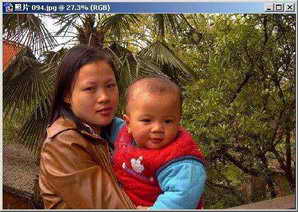
1.分析照片:用PHOTOSHOP打开要处理的照片(如图1),整个画面严重地偏红了,只是树后的天空的色彩还基本正常。现在我们要做的就是纠正天空以外部分的偏色了。
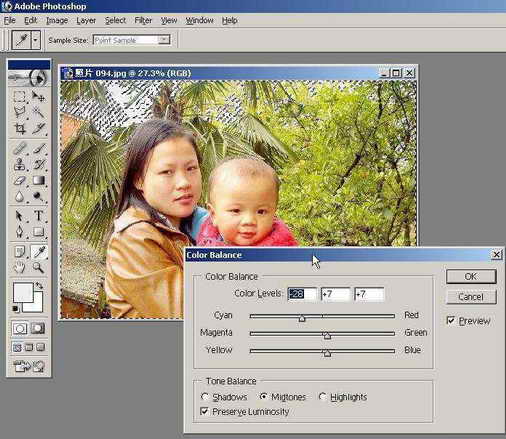
2.选中PHOTOSHOP菜单“Select”下面的子菜单“Color range……”来打开Color range对话框。用吸管工具在图片中提取天空的色彩,并调整Color range对话框中“Fuzziness”的值以选中树枝的缝隙中露出来的零星的天空。点击“OK”退出对话框。
3.注意,小孩胸口的白色部分也被选中,为了去除这一部分,选取“方形选取”并按住“Alt”键(这时可以看到鼠标箭头变成了一个“十”字下带一个减号的形状),用鼠标框中小孩胸口的白色部分。
4.选中PHOTOSHOP菜单“Select”下面的子菜单“Inverse”进行反选,这样我们就选中了除去天空以外的所有图像。
5.选中PHOTOSHOP菜单“Image”下面的子菜单“adjustments”,并选择“curves……”打开curves(色彩曲线)对话框。通过拖动曲线来调整画面的色彩,直到你感觉满意。
6.经过上面的处理,发现树叶颜色有点偏黄,不够鲜艳。我们可以用Color balance(如图2)来调整三种基本色的数值进行调整(选中PHOTOSHOP菜单“Image”下面的子菜单“adjustments”,并选择“Color balance……”),直到色彩满意为止。