行业之道(6):为你插上飞腾的“翅膀”
整机外设
《方正飞腾》是由北大方正公司开发的一款报纸、杂志和书籍的排版软件,它那所见即所得的操作方式让那些排版新手也能轻松地排出漂亮的报刊。但它毕竟是一款专业软件,里面有很多功能和快捷键,新手很难一下子熟练应用。下面笔者就以飞腾3.1版为例介绍这款软件在实际应用中的一些使用技巧,希望它能帮助“排版新手”快速掌握这款软件。
快捷键使用篇
其实使用飞腾排版这款软件和使用其他软件是一样的,首先就是要迅速掌握它的快捷键的使用,这样就可以大大提高工作效率。掌握下面这些常用的快捷键会对新手的工作有极大的帮助。
Ctrl+F:用来设置字体、字号、修饰属性;
Ctrl+H:用来设置立体、勾边、阴影、倾斜等效果;
Ctrl+D:插入文字(不能直接插入Word文档,源文件最好为文本文件);
Ctrl+Shift+D:插入图片(支持的常用格式有TIF、JPG、EPS等);
Ctrl+P:生成PS文件;
Ctrl+I:将文字居中;
Ctrl+R:将文字居右;
Ctrl+L:将文字居左;
Ctrl+B:将文字分栏;
Ctrl+Q:在选择工具和文本工具之间切换;
以上就是一些比较常用的快捷键,关于这些快捷键的详细操作内容,大家还可查看飞腾的菜单里的提示,这里就不再介绍了。其实还有一些快捷键是飞腾软件没有给出提示的,笔者就发现“Alt+‘+或-’”可以用于增减行距,而“Ctrl+‘+或-’”可以用于增减字距。这是笔者的一点小发现,相信通过你不断的摸索,也一定会有所发现的。
表格制作篇
飞腾在制作表格方面也有着不错的表现,但它对表格的大小还是有一定限制。大家可能会说在书版(由北大方正公司开发的用于书籍等出版物的排版系统)的使用过程中这种情况会好很多,但如果大家细心留意一下也会发现,用书版做出的表格一旦单元格达到一定数量,在生成PS2文件时也很容易出错,而且用书版做表格没有在飞腾里那么方便,尤其是在对小表格的生成和修改上。
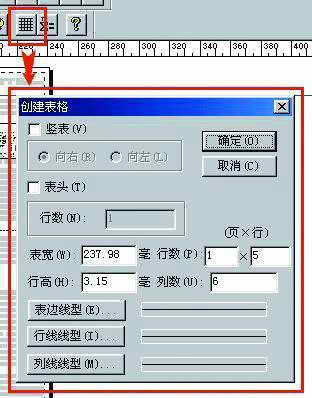
在飞腾里做表格很方便,你只要点击界面上方的表格工具(图1),软件就会弹出表格制作对话框,提示让你输入行数、列数及一些其他参数,然后点击“确定”按钮便会进入表格制作界面,使用快捷键“Ctrl+D”就可以插入表格内容了。
小技巧
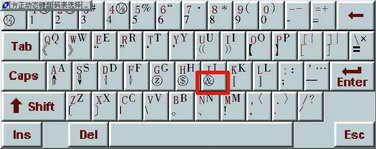
不知道大家有没有发现在方正动态键盘的制表符一项里,有一种字符(图2),用它可以很轻松地制作出任意大小、规格各异的表格。其实原理很简单,这个字符的作用就好像在Word的表格里使用Tab键一样,就是从一个单元格跳入下一个单元格。大家明白了吧,在每个单元格的内容后加上一个这样的字符,就可以使这些内容一项一项地自动地填入你所设计好的表格框里了。十分方便!
问题篇
1.图片有时比较烦
有时使用飞腾执行插入图片的操作会出现这样的情况,整个屏幕突然变黑或者刚刚插入的图片变成了一条缝。引起这种现象的原因是图片本身的问题,只要你在Photoshop里将它打开,再覆盖刚才出问题的图片文件就可以解决这个问题。这里需要注意的一点是,如果是用ACDsee打开并另存为可能会没用,建议大家最好使用Photoshop进行转换。
2.行高也会闹情绪
有时我们做小标题需要调整某一行的行高,如果这个小标题正好处于文字框的最下面,而你所输入的行高又超出了这个空间,那么以后你改动这个小标题附近的文字时,会发现屏幕会突然变白,什么也看不见,但当你放大再缩小或者按“Alt+鼠标左键”进行移动查看时,它又会恢复正常,所以大家要注意这点,尽量避免类似的情况发生。
3.文字“二重唱”
我们在排版时还会遇到这种情况,在修改某处文字时,所修改的文字突然与前面的文字重叠在了一起,这种情况的解决办法其实也很简单,只要把整块文字复制或剪切下来,重新生成一个文字块就行了。
好了,以上就是笔者使用飞腾的一些感受。飞腾的确是一款很不错的软件,笔者觉得这款软件里一定还有一些“秘密”没有被发掘出来,就像笔者在上面提到的“Alt+‘+或-’”这种快捷键,大家在使用时可以举一反三,说不定会有意想不到的收获。