打印机新手入门之安装指南篇
整机外设
前几天,姐夫从清华同方专卖店购买了一台品牌机,随机还免费赠送了一台EPSON C43SX彩色喷墨打印机。由于姐夫是一个绝对的菜鸟,因此安装打印机的任务就“光荣”地交给了笔者,而且他还强烈要求一直呆在旁边现场学习。下面笔者就将安装过程给大家介绍一下。
第1步:连接打印机部件
开始将打印机与计算机连接起来时,注意在连接之前先确认打印机及计算机的电源都处于关闭状态。打印机一般应避免放置在温度和湿度容易发生剧烈变化的地方,同时也要避免阳光直射、强光或热源,当然还要留出一些通风的空间,建议打印机后部与墙最少应保留10厘米的距离,同时还要考虑到打印机与计算机的距离不应太长,否则并口电缆的长度可能会不够。
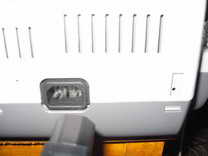
电源线的安装非常简单,一头插入打印机后面的电源插口,这个插口非常好找,如图1所示,另一头插入三相电源插座。安装并口电缆时,注意插入端的不同,一端插入打印机后面右侧的打印接口,另一端插入计算机上的并口,这个并口可能不太好找,请注意颜色及大小,最后拧紧螺丝。
提示:现在有很多打印机都提供了USB接口,这样就只要直接插入计算机的USB接口即可。
第2步:安装驱动程序
启动系统,如果电源线和并口电缆连接正确的话,系统将会自动发现新硬件,将驱动光盘放入光驱中,正常情况下会自动弹出安装对话框,选择“安装软件”项安装打印机驱动程序、EPSON Status Monitor 3、EPSON故障排除程序、EPSON PhotoQuicker等诸多组件,点击“高级”按钮可以手动选择安装各个组件,然后点击“安装”按钮就可以了,注意这个过程需要一定的时间,请耐心等待片刻。安装结束后,如果在“打印机”窗口中看到EPSON Stylus C43 Series 0图标,说明安装成功。
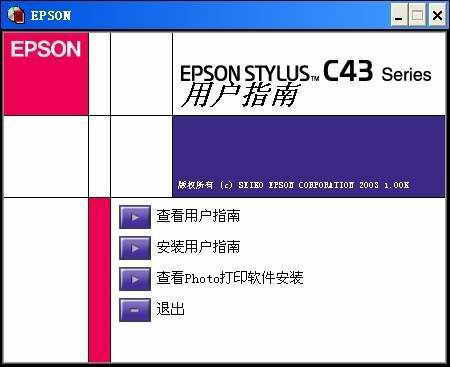
说明:如果插入驱动光盘后没有看到安装对话框,可以手动执行光盘根目录下的“setup.exe”文件,另外软件安装结束后请继续运行一次安装向导将用户手册也安装进去(图2),这样,像姐夫这样的菜鸟就可以随时查看帮助文档了。
第3步:安装墨盒
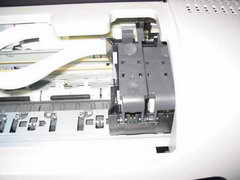
安装打印机软件之后,系统将会提示继续进行墨盒的安装,由于是首次使用,因此请选择“否,这是个新墨盒”,然后点击“下一步”按钮开始安装墨盒,打印头会自动移至墨盒安装的位置(图3)。
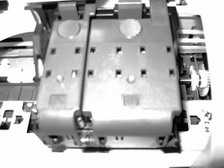
从保护包装袋中取出新墨盒,注意应该是两个墨盒,墨盒上面的标签请不要撕掉,特别是不要去触摸墨盒侧面的绿色IC芯片。记住将喷头上的黄色胶质保护带撕掉。打开打印机的顶盖,将两个墨盒的喷嘴朝下安在墨盒底座中,也就是说墨盒上部的箭头应该指向打印机的后部,黑色墨盒放在底座左边,彩色墨盒放在底座右边,接着将墨盒锁定杆拉起并推向打印机后部,直到锁紧墨盒(图4)。
第4步:装入墨水
接下来,打印机就会开始装入墨水,这个过程大概需要一分半钟,装入墨水时,打印机会发出一些刺耳的机械声,这是打印头移动的声音,最后系统会弹出一个对话框告诉用户墨水装入结束。
第5步:装入打印纸
正好笔者手头还有一些A4打印纸,于是姐夫催着赶快将它装入打印机,他已迫不及待,希望早一点欣赏到打印效果。
首先拉出送纸器,接下来按下左导轨上的锁定钮并滑动该导轨,使两个导轨间的距离略大于打印纸宽度,拿出A4打印纸,将纸装入送纸器,注意让打印纸的右边缘紧靠右导轨,然后滑动左导轨,使它靠住打印纸的左边缘,请确保装入的纸不超过导轨内侧的小片(图5)。
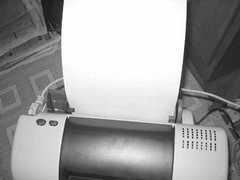
提示:这里要特别说明的是请尽量使用符合标准的打印纸,别随便找一些白纸来使用,否则可能会导致卡纸。
最后,我们就可以试着打印一张测试页用来判断打印机是否能正常工作了。
编后
怎么样,各位“打印新人”,你们都学会了怎样安装打印机了吧?下一期的“开心玩外设”还会为大家介绍打印机的使用方法,敬请期待!