让“莲花”开放在局域网——用Lotus发挥局域网的效力(二)
网络通信
安装Notes
步骤1
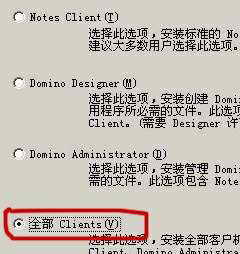
插入Notes光盘会自动运行一个动画,然后选择安装,一路取默认值,到了如图1所示的安装阶段,选择“全部Clients”,然后点“下一步”,直到安装结束(假如你是R5.0.1版本的Notes可能不会看到这个画面,这时则要找Domino Designer光盘,然后分别安装Notes、DominoAdministrator和Domino Designer工具)。
步骤2
安装完毕以后,点Lotus Domino Administrator,会进入一个向导界面,点“下一步”,选择“我想连接到Domino服务器”,点“下一步”。选择“设置到局域网的连接(LAN)”,点“下一步”,在Domino服务器名称中填入“billgates/windxx”(格式是:服务器主机名/验证者名称),也可以填入该服务器的内网IP地址,我们这里填写的内网IP地址是:10.1.1.10。千万别弄错了,否则连不上Domino 服务主机。
注意:安装前请确认服务器端的Domino已经启动。
点“下一步”,进入“有关用户信息”可以看到如图2所示的一个界面。
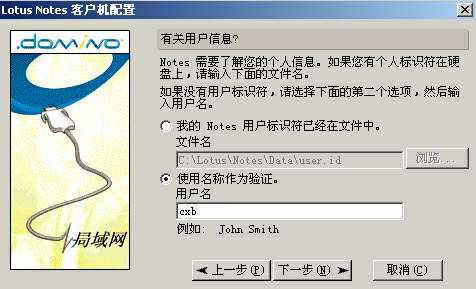
这里选择“使用名称作为验证” ,也同样填入是我们先前配置Domino时记录的一个数据“cxb”,点“下一步”。然后分别进行以下的选择,继续安装向导:“我不想创建Internet邮件用户”、“不想连接到其他新闻服务器上”、“不想连接到其他目录服务器上”、“不通过代理服务器连接到Internet”、“通过整个局域网连接”,直到看到完成配置的提示为止。
步骤3
进入Domino Administrator 的时候客户端配置向导会提示你输入用户密码,输入我们在上期文章中记录的“12345678 ”就进入了清爽简洁的Domino Administrator控制界面。下面要讲讲怎么使用Notes和Domino Administrator工具来管理部分Mail数据。
创建Notes用户
我们搭建Lotus平台的原因之一就是为了让多用户使用企业内部信息数据库,从而达到信息交流、资源管理等目的,要开始这样的工作,就离不开创建用户。
打开Domino Administrator, 在管理界面中,选择“配置”选项卡 ,单击右边的工具栏中的“注册”选项,单击“个人”,会弹出如图3所示的窗口。
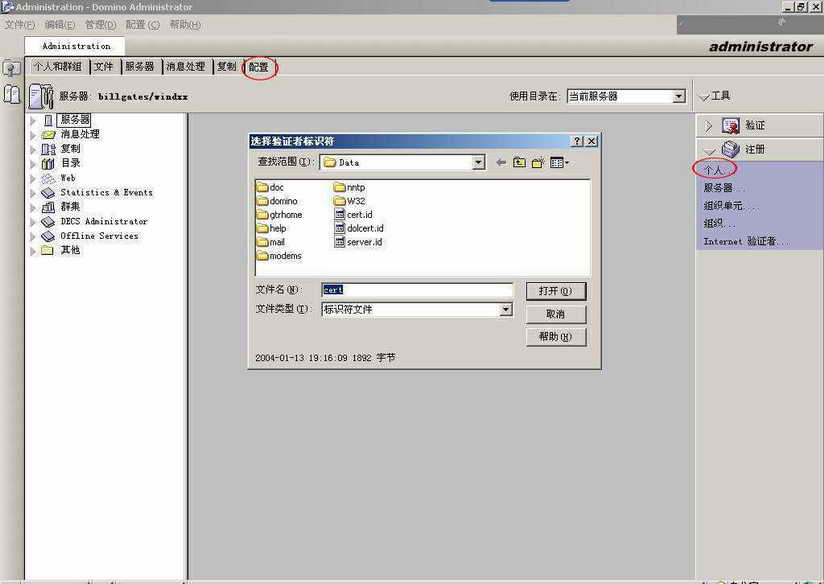
第一次使用该功能时会要你选择“验证者标识符”,选择安装目录下的/lotus/domino/data/cert.id文件,输入我们先前设置的管理员密码,接着会出现一个输入管理员密码的界面,我们输入“12345678”并确定,接着会弹出一个警告框,不理它点“确定”,然后出现“注册个人──新项目”的窗口。
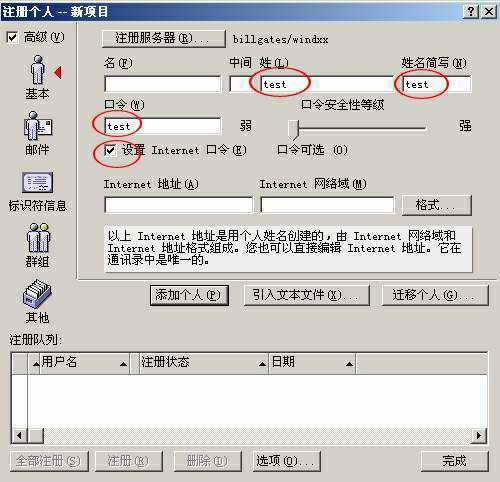
第一步:勾上“高级”选项,输入要创建的用户的名称和密码。
注意:先输入“姓”这一栏,输完后会发现“姓名简写”也跟“姓”的内容一样,“名”和中间这两栏空着,勾上“设置Internet口令”。这样我们创建的一个新用户的基本信息已经有了,用户名为test,密码为test(图4)。
第二步:选择“邮件”,一般情况下按图5所示设置即可。
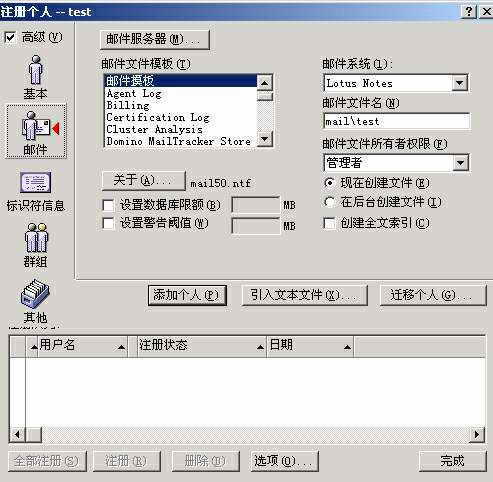
第三步:在图5所示界面中选择“标志符信息”,进入图6所示的设置界面。
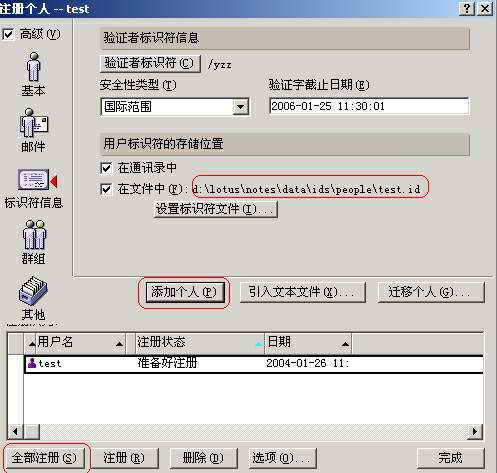
a. 在这个对话框中,“安全性类型”选择“国际范围”,勾上“在文件中”,然后我们可以看到“d:\lotus\notes…..\test.id“这样的信息,此信息很重要,它说明了我们这个用户的标识符存放在这个目录下,如果我们下次要切换用户的话需要选择该标识符,每一个用户都有自己对应的标识符文件。作为Lotus管理员需要记清楚用户标识符存放的位置。
b. 选择“添加个人”,可以看到下面的窗口中会出现我们要创建的用户test。
c. 选择“全部注册”,这样我们就创建了一个新的用户。
到了这里还没完呢!我们要确认一下这个用户是否真的注册成功了,在主界面中选择“文件”中的mail目录,看能否看到 “test”。如果看到,说明大功告成了。
小资料:Lotus术语
Domino服务器标识符:每个Domino服务器都有惟一的名称(保存在自己的标识符文件中)。Domino在运行服务器配置程序时自动创建服务器标识符。
Notes用户标识符:每个Notes用户都有惟一的名称(保存在自己的标识符文件中)。Domino在注册新的用户时创建用户标识符。
验证者标识符:Domino服务器的每个分组(称为网络域是共享同一“Domino目录”的Domino服务器群组)都有一个组织验证者标识符(在CERT.ID文件中存储)。该验证者自动验证第一个服务器的标识符和管理员的标识符。
Domino目录:“Domino目录”是网络域中Domino服务器的控制和管理中心。它包含每个服务器的“服务器”文档和每个用户的“个人”文档。