给网络连接安个指示灯
网络通信
使用拨号方式上网的朋友都知道,当成功连接到Internet以后会在桌面任务栏中出现“网络连接”图标,当图标闪烁时表示当前正在进行数据传输。而局域网中的计算机如果通过共享方式上网,在默认状态下不会出现“网络连接”图标,大家就无法知道自己的计算机是否已经连接到局域网或Internet,也无法了解数据的传输情况。
其实Windows XP和Windows 2000已经内置了“网络连接”指示灯,而Windows 98也可以通过第三方软件给系统安个网络指示灯。
一、开启Windows XP和Windows 2000的网络指示灯
1.Windows XP系统
打开“控制面板”,点击“网络和Internet连接”,再点击“网络连接”(也可以在桌面上双击“网上邻居”,在左侧“网络任务”中点击“查看网络连接”),就会出现“网络连接”窗口,窗口中显示了“Internet网关”和“LAN和Internet高速连接”两个连接(图1)。
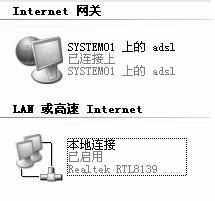
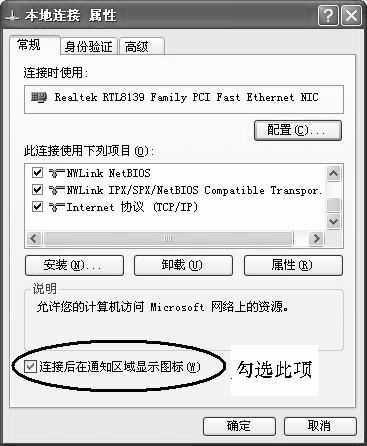
对于局域网中的计算机来说,“Internet网关”是指启用Internet连接共享的服务器,而“LAN和Internet高速连接”是指本机上的网卡,进入这两个连接的“属性”窗口,勾选“连接后在通知区域显示图标”即可(图2),此时在任务栏上就会出现两个网络连接图标,一个表示Internet服务器已经连接到Internet,而且共享成功,另一个表示本地连接(局域网连接)。如果Internet服务器断开Internet连接,相应的连接图标就会消失;如果网卡失去与局域网的连接,相应的连接图标上就会打上红叉。
2.Windows 2000系统
Windows 2000开启网络指示灯的方法与Windows XP类似,只是在Windows 2000中不能实现显示类似“Internet网关”的网络连接图标。
二、给Windows 98/Me/NT安个网络连接指示灯
在Windows 98/Me/NT中,既没有表示“本地连接”的图标和选项,也无法实现类似“Internet网关”的通知功能,这给我们判断局域网中的计算机是否已连接到局域网或通过网关连接到Internet,以及了解数据的传输情况带来了困难。要实现这些功能,可以请“Network LED”来帮忙。
Network LED是一款能显示网络使用状态的软件,无论是采用局域网共享、拨号方式乃至专线,所有的网络连接及传输状态都会通过Network LED的两个指示灯显示出来(下载地址:http://as.onlinedown.net/down/nled_setup.exe)。第一次运行这款软件时,要对软件进行简单的设置,在有多块网卡的情况下要选择用于监视的网卡,并将该软件设置为开机自动运行,同时还可以选择任务栏中指示灯的样式。
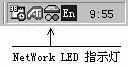
设置完成后,我们会在桌面任务栏中看到Network LED的网络连接指示灯(图3),左边绿色的指示灯代表数据的下载,右边红色的指示灯代表数据的上传。
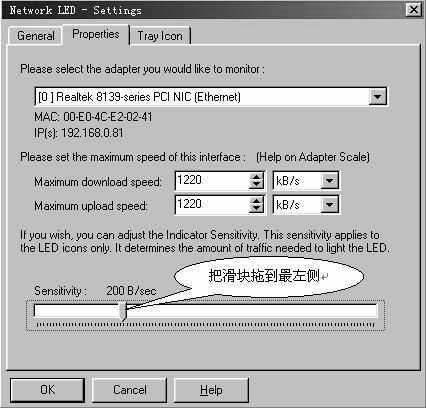
为了能形象地表示网络连接状况,还要调整一下LED灯的灵敏度。鼠标右键点击任务栏上的指示灯,选择“Settings”,在弹出的设置窗口中选择“Properties”,在灵敏度调节部分(Sensitivity),把调节滑块调到最左侧,即1B/sec(图4)。这样,当Internet服务器成功连接到Internet并启用“连接共享”时,就会不断地向局域网中的计算机发送数据包,此时Network LED的绿色指示灯就会常亮。当进行网页浏览、上传数据或在局域网内进行数据传送时,右边的红色指示灯也会亮起来。而当红色和绿色指示灯都熄灭时则表示网络不通或没有连接到Internet。
其实,Network LED除了能够显示网络连接状况以外,还可以显示本地网卡的IP地址、MAC地址,限制网卡上传、下载的速度,统计数据传输过程中发送和接收数据的总量以及数据的丢包、错包数量。我们认为它是一款很不错的网络监控软件,而且这款软件同样适用于Windows 2000/XP。