文件管理异地化
网络通信
由于工作性质的原因,笔者经常需要在办公室远程管理家里计算机中的文件。在本文中,笔者结合自己的使用经验,为大家推荐一款得心应手的远程管理软件──《网络神偷》。它不同于那些同类远程控制工具,其功能非常专一,就是专门进行远程文件管理的,访问远程文件就如在本机般便捷。
《网络神偷》软件信息
软件版本:v5.1
软件语言:简体中文
授权方式:免费软件
运行环境:Win9X/NT/2000/XP
软件大小:612 KB
下载地址:http://www.greenstuffsoft.net/Nethief.zip
支持上网方式:拨号上网、ISDN、ADSL、DDN、Cable Modem、NAT透明代理、HTTP的GET型代理、HTTP的 CONNECT型代理、SOCKS4代理、SOCKS4A 代理、SOCKS5代理。
支持连接方式:一是反弹端口,即服务端主动连接客户端,由于程序使用的端口是系统信任的端口,因此防火墙不会对它进行拦截;二是利用HTTP 隧道技术,这种方法也可以轻松地突破防火墙的限制,甚至能够访问局域网里通过代理上网的电脑。
总之,《网络神偷》这款软件适用于各种环境。
一、程序设置
《网络神偷》这款软件无须安装,我们释放压缩包中的文件后,运行“Nethief.exe”程序即可启动软件。首次使用软件,需在弹出的“网络神偷 设置向导”对话框中,逐步进行设置。
1.按提示设置你的FTP服务器(大家需要事先申请支持FTP的主页空间),包括IP、用户名及主页地址(图1)。
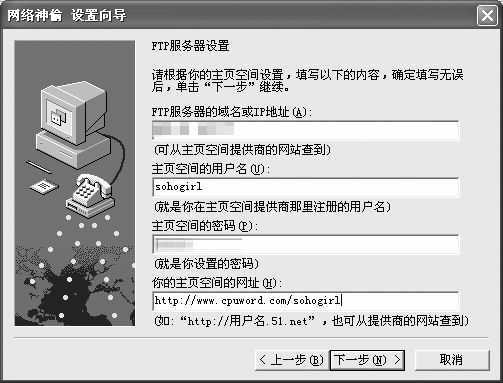
小提示:目前支持FTP的免费主页空间虽说很少,但还是存在的,如世纪家园──淄博信息港533个人主页空间(http://533.net/)。
2.设置程序在主页空间上生成的临时文件存储路径,并为临时文件命名。
3.在“其他设置”界面中,设置数据加密密码,以确保仅供你个人使用。
4.测试主页空间是否有效,当程序尝试以FTP及HTTP方式登录,若连接成功将立即反馈给你测试结果。
5.在完成上面的操作点击“下一步”按钮后,将弹出“选择IP地址”对话框,大家需要在“IP地址列表”中指定本机的联网IP。
此后,每次启动《网络神偷》时,程序都将自动连接到FTP服务器。
小提示:也许有朋友会产生疑问,为什么要设置连接到FTP?因为我们要获得远程主机的IP信息。当客户端准备与服务端建立连接时,它首先会登录到FTP服务器,写入主页空间上面的指定文件,并打开端口监听,等待服务端的连接。服务端会定期用HTTP协议读取这个文件的内容,当发现是客户端让自己开始连接时,就主动连接,如此就可完成连接的工作了。
二、生成服务端
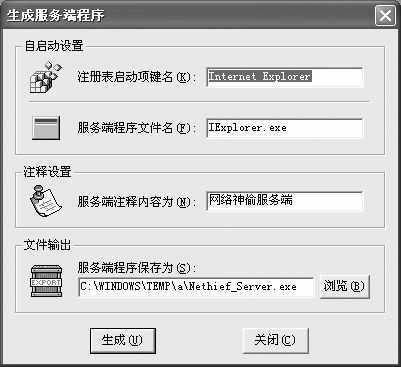
进入到“网络神偷”主界面后,我们点击菜单栏上的“网络”→“生成服务端程序”,弹出如图2所示对话框,在这里大家可以自定义服务端程序名称、注释及其保存路径等选项。确认设置无误后我们点击“生成”按钮,然后进入到服务端程序所在目录,把该文件发送给被控机器,使对方机器启动激活。
三、添加主机
当远程机器运行我们适才生成的服务端后,过一会儿,大家就可在“IP地址通知器”界面中看到对方机器自动上线了(图3)。
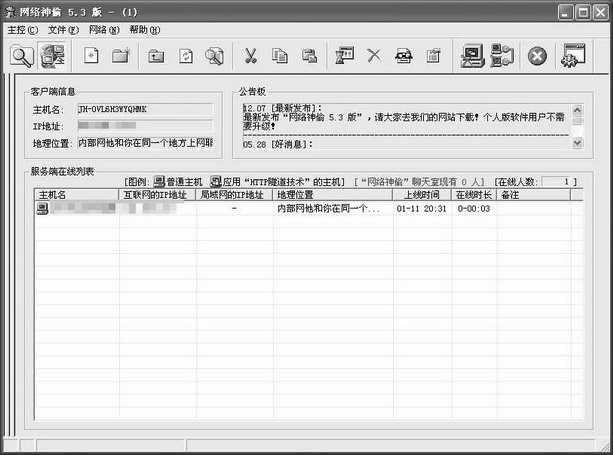
小提示:大家从服务端在线的“主机名”图标就可判断它是普通主机还是应用“HTTP隧道技术”的主机。
现在,我们用鼠标点击列表中的该主机,在弹出菜单中选择“添加主机”。
四、远程文件管理
我们点击菜单栏上的“主控”→“文件管理器”,切换到类似于资源管理器的视图。在其中的左侧目录树中大家就可看到刚才添加的主机名称,当你试图展开该主机目录树时,程序将读取相关信息,一会儿就可查看到驱动器列表。此后大家就能够随意执行常规的文件操作了,包括新建文件/文件夹,剪切、复制、删除及查看/更改文件属性等。但在该程序中不支持右键功能菜单,大家需通过程序菜单栏上的“文件”菜单项,执行相关命令。大家要注意,当你要打开某个文件时,如果执行“查看”命令,将以记事本的方式打开该文件;如果执行“运行”命令,将会调用该文件所关联的程序打开它;如果使用“高级运行方式”,还可以自定义参数,并选择以隐藏、正常或最大化/最小化方式打开文件。其他的操作命令都非常简单,大家一看便知,笔者也不再多述了。
五、控制主机
当你已不需要远程进行文件管理时,还需要进行哪些操作呢?在“文件管理器”中,选择该主机后,点击“网络”菜单项,可以酌情选择“断开连接”或“删除主机”,前者还可将主机名称保存在列表中,而后者则将完全被删除。但经过以上的操作,我们利用服务端自动上线的特性,还是可以随时添加主机。如果你希望在远程机器上永久删除服务端,就需要进行以下的方法操作了:
1.自动方法
切换到“IP地址通知器”界面,选择“服务端在线列表”中的主机,点击菜单栏上的“网络”→“远程卸载”即可。
2.手动方法
如果你通过以上的方法,不能成功卸载服务端(例如配置失误等原因),则需要手动删除了。在目标主机中,调出“Windows任务管理器”窗口,切换到“进程”标签页,在其中结束“IExplorer”进程。然后,进入到系统盘的“\WINDOWS\system32”文件,删除“IExplorer.exe”(即你设置的服务端文件名称)、“prfh0804.dat”、“prfc0804.dat”、“PerfStringBackup.INI”、“perfh009.dat”、“perfc009.dat”文件。下面“运行”→“Msconfig”,在“系统配置实用程序中”切换到“启动”标签页,去除“IExplorer”启动项前的钩。确认操作,重新启动计算机即可。