轻松搞定远程办公
网络通信
提起远程办公,印象中一般都是“老鸟”们的专利,因为它复杂繁琐的设置不是一般“菜鸟”所能掌握的。现在有了WPC(Web My Pc),“菜鸟”也能轻松搞定远程办公了!
一、注册WPC用户
登录WPC网站http://www.dns0755.net,点击“用户注册”,在新页面中点击“我同意”按钮接受服务条款进入用户信息填写页面,按照提示输入用户名、密码、邮件等资料后点击“提交”按钮即可注册成功。
二、配置WPC
首先要在被控端机器上下载WPC客户端(下载地址:http://www.dns0755.net/client/wpc.zip),下载解压后直接运行webmypc.exe。因为是第一次运行,没有配置文件,所以会出现一个“请输入必要信息”的弹出窗口,点击“确定”按钮进入配置窗口(图1),一共有六个设置项目,我们可以按照需要进行相关设置,其中“用户信息”是必须输入的设置。
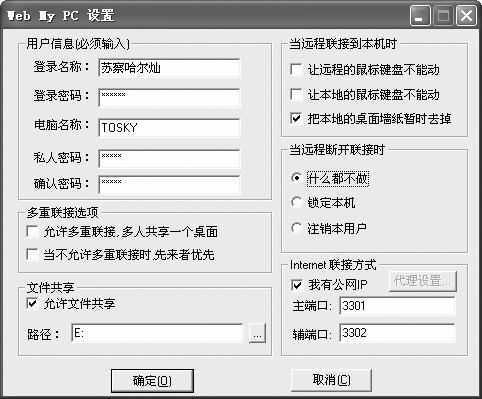
用户信息:在登录名称、密码后输入你注册的WPC用户名和密码,然后为你的电脑取一个名称并设定私人密码以保证安全。
多重连接选项:可以根据自己的情况来设定。如果不选择此项,则后连接到你电脑的人会把先连接的人踢走。
文件共享:用来设定控制端下载或上传被控端的文件目录,通常你要把需要处理的文件放到这个目录。
当远程连接到本机时:根据情况设定,一般选择“把本地的桌面墙纸暂时去掉”会提高连接效率。
当远程断开连接时:根据情况进行选择,也可选择默认设定。
连接方式:如果被控端电脑有公网IP,一定要选择“我有公网IP”,而且控制端要是通过代理服务器上网,被控端的主端口必须设为443。
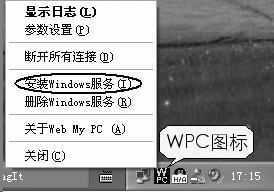
设置好WPC后点击“确定”按钮,稍等片刻WPC就会登录到服务器上,并在系统托盘上显示出WPC图标(图2),在图标的右键菜单中点击“参数设置”可以重新进行设置,选择“安装Windows服务”可以将WPC设置成Windows服务并且开机自动启动WPC。至此WPC被控端就设置OK了。
三、远程连接被控端
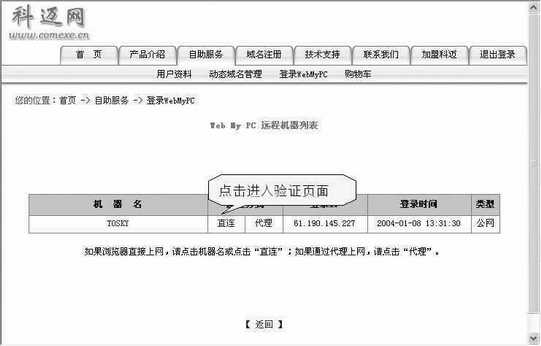
要想连接被控端电脑,必须确定控制端电脑安装了Java虚拟机。一般Windows98/Me/NT/2000都已内置了Java虚拟机,如果你使用的是Windows XP,可以先在http://aonow.net/soft/down.asp?id=1625&no=1处下载安装。然后登录http://www.dns0755.net/login.php?page=wpc,输入用户名和密码,点击“登录”进入远程机器列表页面(图3),点击“直连”进入验证页面,输入私人密码并按“确定”就会看到被控端的电脑桌面了(图4)。接下来你就可以像操作本地电脑一样控制被控端的电脑进行办公。由于网络的带宽不同,各地的速度也会有相应的差异。
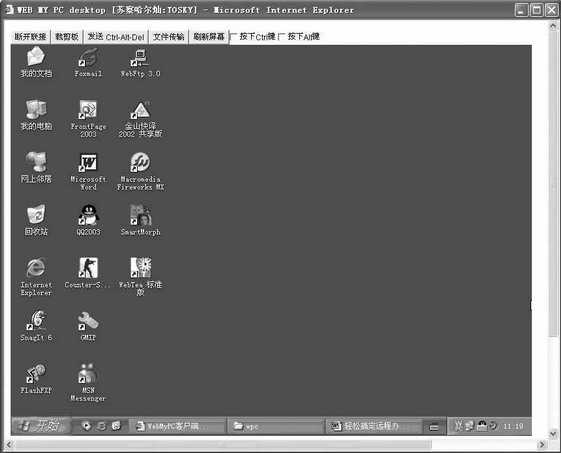
如果你想与被控端的电脑交换文件,可以点击远程电脑桌面上的“文件传输”按钮,进入被控端设置好的共享目录,在这里可以进行文件的上传和下载。