妙用查找替换功能编辑网页
网络通信
编者按
初学网页制作的朋友们在更换多项网页内容的时候,往往都是逐一打开页面进行修改,这样非常耗费时间。如果利用Dreamweaver的查找替换功能就可以大大提高我们编辑网页的效率。
一、批量添加超链接
爱看新闻的网友可能会发现,有些新闻网页中反复出现的一些关键字都加上了超链接,以便于读者可以快速浏览相关内容。如果一个一个地添加链接是非常麻烦的。使用Dreamweaver的“查找和替换”就能快速准确地添加链接。先在设计模式中录入文字内容,然后按“Ctrl+F”调出“查找和替换”窗口,假设要将文中的所有“电脑报”一词加上一个新华网的链接,则在“搜索”下拉列表中选择“源代码”,在“查找”框中输入“电脑报”,在“替换”框内输入<a href="http://www.xinhuanet.com">电脑报</a>。然后点击“全部替换”就OK了。
二、批量更改网页标题
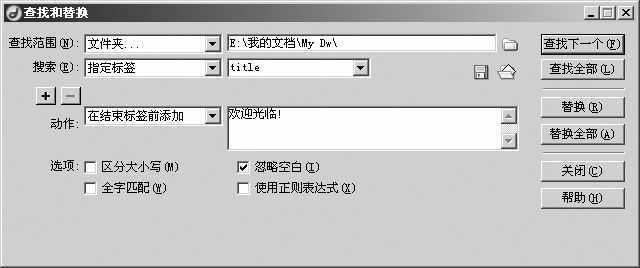
若需要将某个文件夹中所有网页文件的标题后面加上“欢迎光临!”几个字,那么首先打开Dreamweaver的“查找和替换”窗口,在“查找范围”下拉列表中选择“文件夹…”,在右边文本框内选定文件夹的位置,然后选择“搜索”下拉列表中的“指定标签”,同时选定“title”标签,在“动作”下拉列表中选择“在结束标签前添加”,最后输入要添加的文字“欢迎光临!”,按“替换全部”按钮即可(图1)。这时,软件会提示该操作不可撤消,点击“是”以执行替换命令。
三、自定义特定格式
假如一个网页中有十个表格,我们要将其中所有包含了“计算机中心”一词的表格背景设为蓝色,以便于明显区分,那么我们打开“查找和替换”对话框,指定标签为“table”,如果包含文本“计算机中心”,那么就设置它的“bgcolor”属性为“blue”;如果还要对条件做更多的限定,可以点击“+”按钮来增加条件。
四、快速去除文本样式
在制作过程当中有多种情况需要用到去除网页格式和样式的功能。例如从其他地方采集了一批网页文档,要改变它的风格,或者将一批Word文档另存为html格式后要重设它的样式。
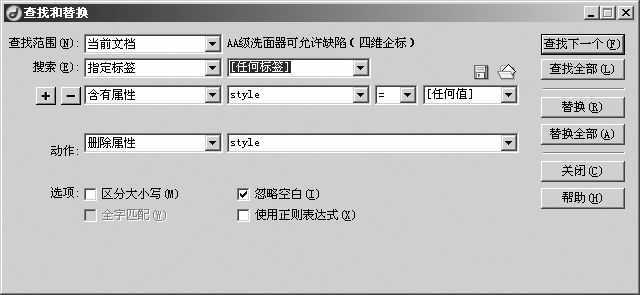
打开“查找和替换”窗口。首先去除网页中所有标签的“style”属性,完成条件设置后点击“替换全部”(图2)。然后再进一步清除“span”、“div、“B”等标签,具体的设置方法都比较类似。
五、清理冗余代码
很多网页存在许多冗余代码。比如由Word文档转换而来的网页,往往在“img”标签中存在着类似v:shapes="_x0000_i1025"的属性,在表格的“td”标签中存在着“class”属性,这些通常都是我们所不需要的,应当清除。清除的方法与上一步骤类似。
六、统计数据
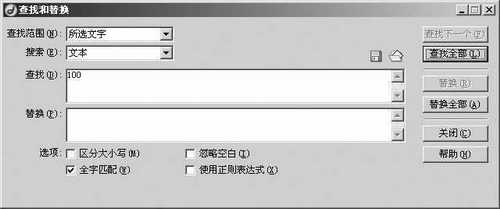
假设我们要统计一个网页中某关键字出现的次数,或在一个含有学生成绩列表的网页中统计出成绩为100分的人数,一个简便的方法就是使用“查找和替换”中的“查找全部”功能(图3)。设置好查找条件并点击“查找全部”,将在软件主视图下方的“结果”栏显示出查找到的数量。