将装修进行到底!——用Word 2003绘制家装平面图
软件世界
编者按
楼盘和汽车是当今的热点话题,央视猴年的第一部电视剧《将装修进行到底》也以“装修”为主题。在这样的氛围下,小编也特别推出《将装修进行到底》一文,帮助有钱、没钱、有房、没房的朋友们先在电脑里过一回“家装瘾”。
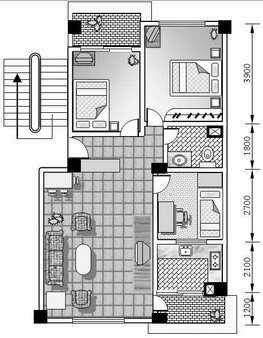
你在憧憬自己的小“窝”吗?你想装饰自己的房间吗?想预先知道它“长”什么样吗?这些都少不了家装平面图。说起绘制家装平面图,大家马上会想起市面流行的建筑类绘图软件,不过它们大多过于专业且价格昂贵,让人望而生畏。其实用Word 2003就可以轻松绘制家装平面图,而且操作很简单。下面笔者就以绘制自己的家装设计图(图1)为例向大家介绍一下制作过程。
一、准备工作
1.新建工具栏
点击“工具→自定义”,在“工具栏”选项卡中点击“新建”按钮,在弹出的“新建工具栏”对话框中输入工具栏名称“对象”,点击“确定”,新建一个“对象”工具栏。在“命令”选项卡的“类别”列表内选中“绘图”,从“命令”列表中把对齐、翻转、组合、分解、叠放次序等一些较有用的命令拖放到新建的“对象”工具栏中。
2.设置网格
右击“对象”工具栏,勾选“绘图”项以显示绘图工具栏。点击“绘图”工具栏的“绘图→绘图网格”,勾选“对象与网格对齐”和“对象与其他对象对齐”。在“水平间距”和“垂直间距”中输入“0.05厘米”,勾选“在屏幕上显示网格线”和“垂直间隔”,并将水平和垂直间隔均设置为20,这样屏幕上会以1厘米为间距显示网格。然后把页边距全部设置为1厘米,这样可以有更大的范围显示网格。
提示:在Word 2003中每次使用自选图形都会出现绘图画布,而且插入的图形都默认为嵌入型,移动很不方便,取消这两项的方法如下:点击“工具→选项”,在“常规”选项卡中取消“插入‘自选图形’时自动创建绘图画布”复选框上的钩;然后进入“编辑”选项卡,在“图片插入/粘贴方式”框中,选择“浮于文字上方”。
3.确定绘图比例
本例中笔者定为1:100,即实际的1米对应绘图中的1厘米。
二、绘制框架
1.房间
用矩形绘制出各个房间,再右击该矩形,选择“设置自选图形格式”,进入“大小”选项卡,按比例输入各个房间的尺寸,然后拖动这些矩形按户型布局拼在一起。
提示:边线重叠处一定要对准,因为我们设置了“对象与其他对象对齐”,所以实现这个要求并不太难。建议鼠标操作不够灵活的朋友选中对象后按键盘上的箭头键进行移动。
2.大厅
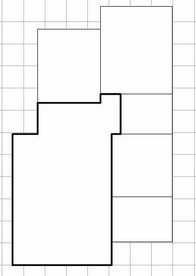
选择绘图工具栏的“自选图形→线条→任意多边形”,按住Shift键顺次点击各个顶点描出大厅轮廓(图2)。图中,笔者把用任意多边形画的大厅边线调粗以突出显示。如果担心顶点定位不准的话,可以先按大厅尺寸、位置画一个矩形框用来定位,待画好大厅后再删除矩形框。
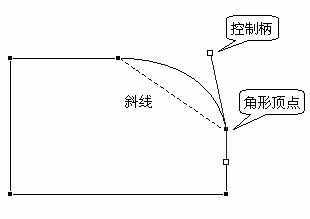
提示:所有无法直接使用自选图形绘制的特殊形状房间都可以使用“任意多边形”绘制。不过,画弧形墙时会麻烦一点。笔者在绘制时先把弧线部分画成斜线,然后右击画好的多边形选择“编辑顶点”,在斜线的任一个端点上右击选择“角部顶点”,再点击这个顶点就会出现两个控制柄,通过调整这两个控制柄的长短与角度来形成所需的弧形(图3)。另外,“自选图形→其他自选图形”中的“L形”在画房间时也很有用。
3.填充
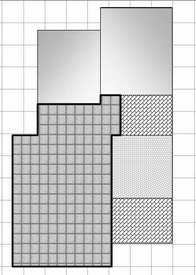
分别选中大厅、厨房等各个房间,点击“绘图”工具栏的“填充颜色”,从中选择相应的颜色。在“填充效果”中还可以选择过渡、纹理、图案等填充效果。要用自己收集的图形素材来作填充效果,只须在“纹理”选项卡中点击“其他纹理”按钮,打开素材图形就行了。把设置好填充效果的图形全部选中组合成一张框架图(图4)。
4.墙
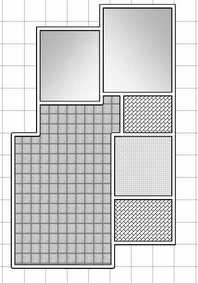
右击组合好的框架图,选择“设置对象格式”,设置线条颜色为黑色,粗细为2毫米(相当于20厘米厚的墙)。按住Ctrl键,拖动图形复制出另一份。右击复制的框架图,在“设置对象格式”中设置填充颜色为无填充色,线条颜色为白色,粗细为1.2毫米。最后选中黑白两个图形进行水平居中、垂直居中和组合,这样原来的单线墙体就变成了标准的双线墙,线粗为(2-1.2)/2=0.4(毫米)(图5)。
提示:Word 2003中线条的粗细总是以磅为单位显示,不过这并不表示Word不“认识”毫米,我们只要在“设置对象格式→颜色和线条→粗细”中直接输入“2毫米”这三个字,Word也能辨别出来,只是点“确定”后Word仍会自动将它换算成磅值。另外,对象在组合后,仍可直接点击选中组合中的对象组件(也可按住Shift键多选),按一般的方法单独设置对象组件的颜色和线条(只能修改填充色和线条)。因此我们完全可以在平面图全部组合在一起后,再慢慢调整房间和其他设备的颜色。
5.其他
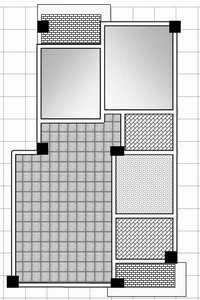
画出阳台并拖动到相应位置。图中这两个阳台是用两个矩形拼成,对复杂阳台的画法可参考前几步的作法,这里不再赘述。结构柱用填充色为黑色的矩形绘制,按比例设置好尺寸,再按住Ctrl键拖动复制到相应位置。完成后效果如图6。
三、添加设备
1.自定义设备
新建一个文件,用自选图形组合绘制出门窗、楼梯、家具、标注等各种图形。这一步关键是选择适当的自选图形和灵活应用对齐、组合、翻转等功能,当然还要对各个组件设置相应的填充效果。例如:1条粗直线+填充白色的90°圆弧经左、下对齐后组合就是门;自选图形中的折页+2小1大共3个圆角矩形可组成双人床;2段小直线+双箭头+无边线色的文本框就是一个伸缩自如的尺寸标注等。此外,在绘制时可以先不严格按照比例尺绘图,而在组合好图形后再从“设置图形格式→大小”中直接输入尺寸。
提示:在“自选图形→其他自选图形”中也有不少家具、设备的图形,只要设置一下尺寸就可以直接使用。
2.我的收藏集
点击“插入→图片→剪贴画”,单击“剪贴画”任务窗格中的“管理剪辑”,在弹出的剪辑管理器中右击“我的收藏集”,选择“新建收藏集”,命名为“家装”。选中我们制作的双人床,复制,再右击新建的“家装”收藏集,选择“粘贴剪辑”,把双人床添加到“家装”收藏集中。重复这个步骤可以把所有设备图形都加入剪贴画库中以便调用。
3.放置设备
回到刚才画好的墙体框架图,在“剪贴画”任务窗格中的“搜索范围”框中只选中“我的收藏集/家装”,“结果类型”框中选中“所有媒体类型”,点击“搜索”按钮把我们添加的设备图形全部找出来。单击所需设备图形把它插入文档(注意,不要直接拖入文档,否则尺寸会发生变化),再拖动到相应位置,用旋转翻转工具或直接拖动对象上的绿色旋转控点调整好方向。设备尺寸是固定的就不要再调整大小了。对于门窗等要求定位准确的建议先选中再按键盘方向键进行移动定位。
4.立体效果
给家具设置阴影以增加立体感。采用多个图形组合的对象不宜直接用Word中的阴影功能设置。我们只要把原图复制成两个,将底层那个图形的边线和填充色均设为灰色,再调整一下相对位置就可以得到不错的阴影效果。笔者建议一次选中所有要设置阴影的家具组合,再用上述方法同时为所有家具设置阴影,这样可以保证阴影方向一致。
最后设计完成的家装图如图1所示。为了方便效果比较,笔者只为一部分家具设置了阴影效果。
四、打印输出
直接打印我们就能得到一张1:100比例的家装平面图。不过有时候我们可能还会需要1:50或者其他比例的图纸,这时我们可以利用Word 2003中按页面缩放打印的功能来处理。
Word的缩放打印只能提供有限的缩放选项,要想按任意比例缩放,笔者有办法:
首先定义纸张大小,如A4纸,A4纸尺寸为21cm×29.7cm,我们只要从页面设置中自定义纸张大小为10.5cm×14.9cm,即长宽均为A4纸的0.5倍(1:100/1:50=0.5倍)。然后点击“文件→打印”,在“按纸型缩放”中选择A4,这样打印出来的就是1:50比例的家装平面图。